今回は、
 初心者さん
初心者さんピンタレストに登録したけど、何すればいいの?
そんな疑問を解決していきます。
「投稿したいけど、どこを押せばいいのか分からない…」
「タイトルや説明文って何を書けばいいの?」
「ボードって何?」
こんなふうに手が止まってしまいますよね。
実際に、私も最初はまったく同じでした(笑)
でも安心してください。
この記事では、
- パソコンでの投稿方法
- タイトルや説明文のポイント
- 最初の1ピンを成功させるコツ
このあたりを、迷わず進められるようにやさしく解説していきます。
「まずは1回投稿してみたい」という方は、ぜひこのまま読み進めてみてください。
また、ピンタレストの「ボード」について知りたい方は、こちらの記事をどうぞ。
あわせて読みたい

ピンタレストのボードとは?「よく分からない」を5分で解決!
ピンタレスト初心者さんへ。「ボード」と「ピン」の違いって知ってますか?この記事では、画像をテーマごとに整理できるボードの基本と、ピンとの関係をわかりやすく解説。保存したピンがごちゃごちゃして困っている人、もっとピンタレストを活用したい人に役立つ内容です。

目次
ピンタレストでのピンの作成方法
早速、ピンタレストで実際にピン(投稿)を作成する手順を紹介します。
 とむ
とむ画像付きで解説していきますね。
STEP
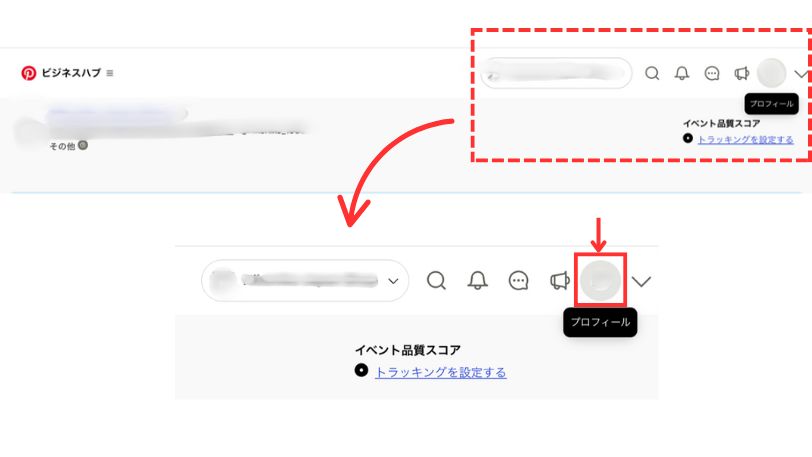
画面右上の「プロフィール」をクリックします
STEP
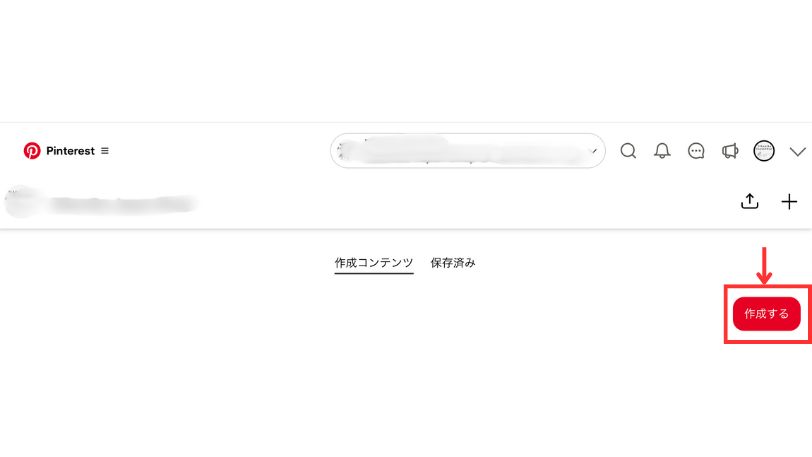
画面右下の「作成する」をクリックします
STEP
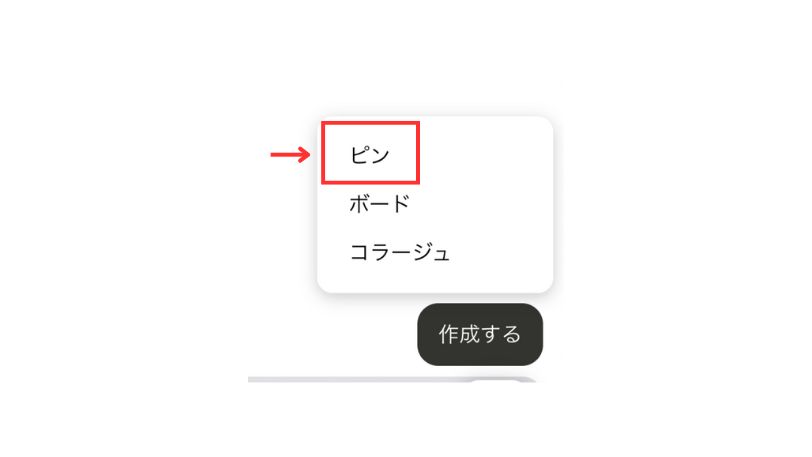
「ピン」をクリックします
STEP
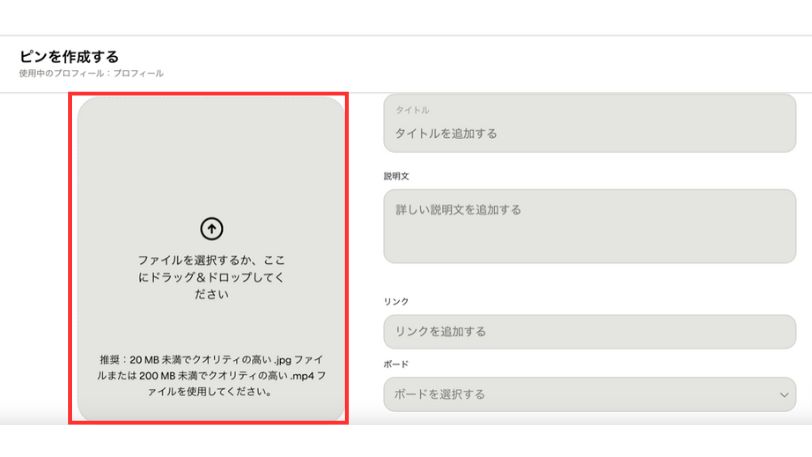
左側の枠をクリックして投稿したい画像を選択します
STEP
タイトルを入力します
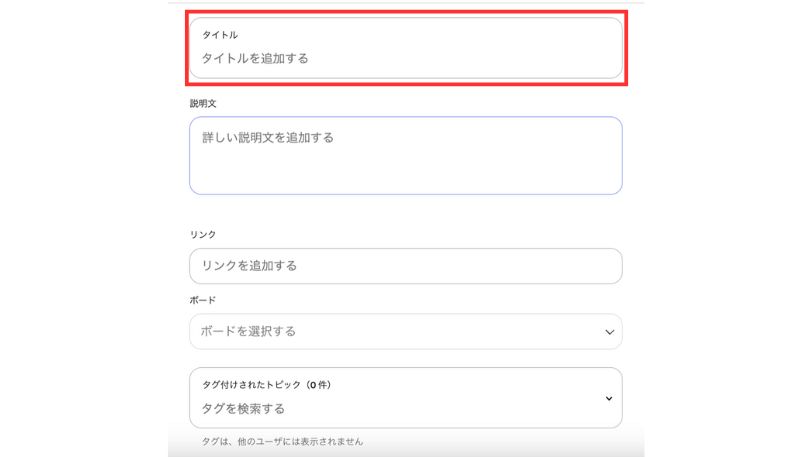
*スマホだと45文字以降は「…」と表示されてしまいます。
簡潔にまとめるようにしましょう!
STEP
説明文を入力します
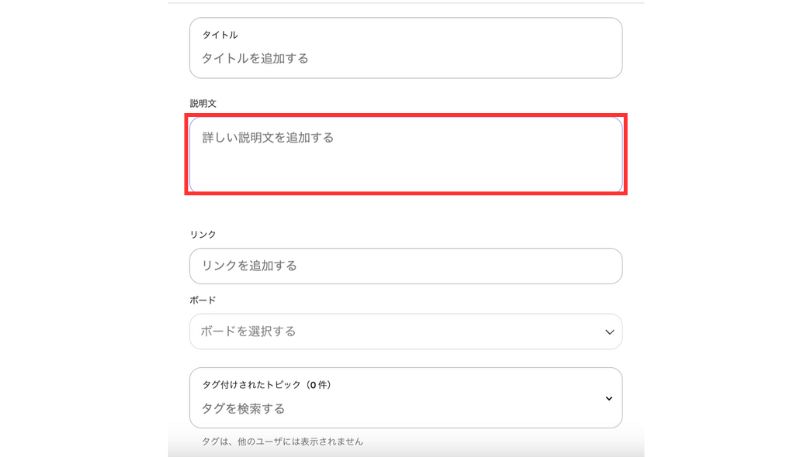
説明文は、100文字以上〜500文字以内で入力しましょう。
ポイントは、
とむ重要なキーワードを前半部分、できれば最初に配置すること。
SEO対策の基本ですね。
STEP
運営するショップ等があれば、URLを入力します
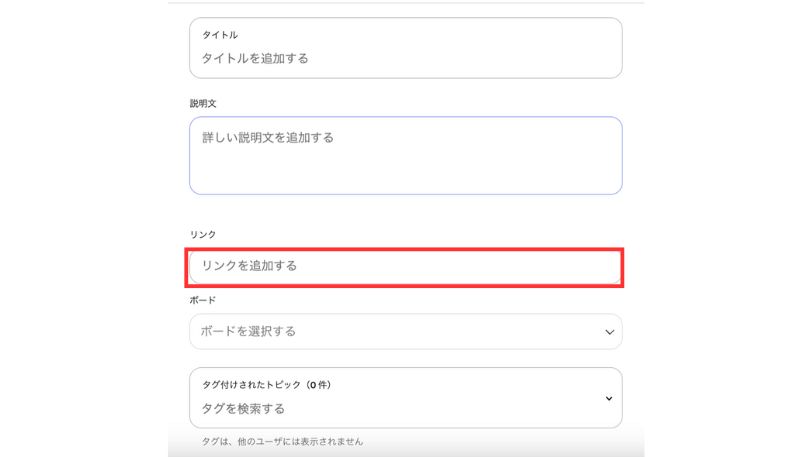
*無い場合は、空欄で構いません。
STEP
タグを入力します(1つ1つのタグに半角で「#」をつけること)
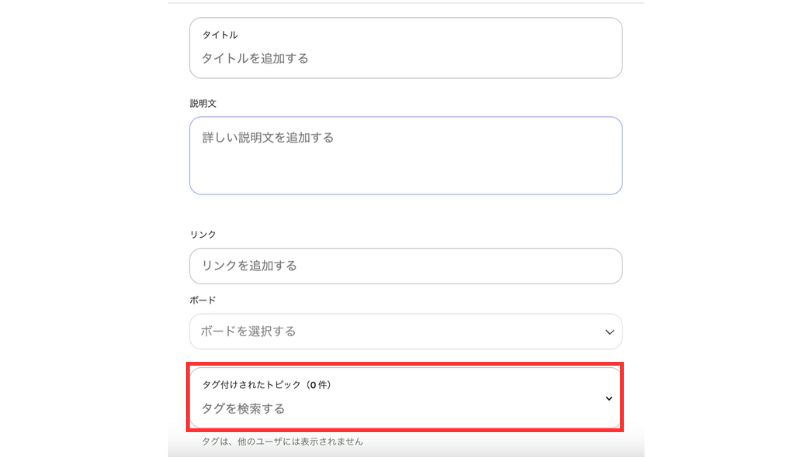
タグは、あまりに多すぎるとちょっと怪しいので、3〜5個くらいにしておきましょう。
STEP
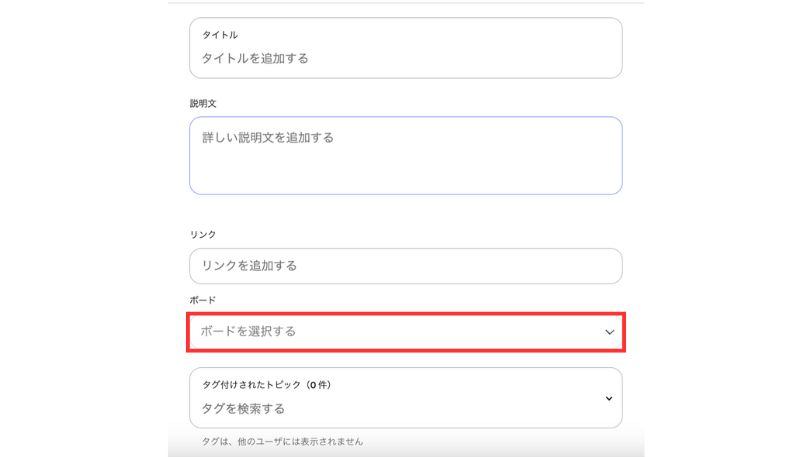
ボードを選択します(なしでもOK)
STEP
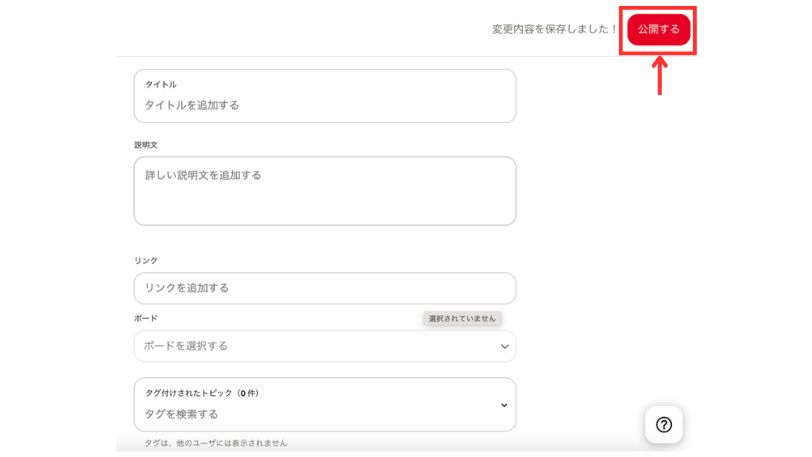
「公開する」をクリック
STEP
画面下部分に「ピンを公開しました」と表示されたら完了です。
-3.jpg)
まとめ:ピンタレストのピン作成手順
ピンタレストでの投稿(ピンの作成)は、慣れてしまえばとてもシンプルです。
今回の手順おさらい
- ピンタレストにログイン
- プロフィール →「作成する」をクリック
- 「ピン」を選択
- 画像をアップロード
- タイトルを入力(重要キーワードは冒頭に)
- 説明文を100〜500文字で入力
- URLを入力(任意)
- タグを3〜5個追加
- ボードを選択
- 「公開する」をクリックして完了!
最初は慣れない部分もあるかもしれませんが、1回作れたら、次からは数分で投稿できるようになります。
とむまずは1つ、気軽に投稿してみてください。
そこからピンタレストの発信が少しずつ楽しくなっていきますよ!
また、ピンタレストの自動投稿ができるツール「Alura」については、こちらの記事もご覧ください。
あわせて読みたい
ピンタレストのボードとは?「よく分からない」を5分で解決!
ピンタレスト初心者さんへ。「ボード」と「ピン」の違いって知ってますか?この記事では、画像をテーマごとに整理できるボードの基本と、ピンとの関係をわかりやすく解説。保存したピンがごちゃごちゃして困っている人、もっとピンタレストを活用したい人に役立つ内容です。
以上、最後までお付き合いありがとうございました。