Etsyで商品を出品していると、
「どこの国からアクセスしてるのかなぁ?」
「訪問者は男性?それとも女性?」
そんなふうに思うこと、ありますよね。
Etsyの「ショップ統計」だけでも簡単なデータは見られますが、より深くお客さんの情報を知りたいなら、Googleアナリティクス(GA4)と連携しましょう。
設定は自分でやる必要はありますが、無料で使えます。
アナリティクスを使えば
- どの国・地域からアクセスが多いか
- 流入経路の割合
- 商品ページごとの滞在時間や離脱率
など、Etsy単体では分からない情報を無料で可視化できます。
ネット上でのショップ運営は、「感覚」+「データ」で判断することがとても大切です。
この記事では、
Etsy初心者でも迷わず設定できるように、アナリティクス連携の手順をステップごとに解説します。
【注意】:アナリティクスのデータは、設定後すぐには反映されません。
反映まで数時間〜1日ほどかかるため、まずは正しく連携してデータを貯める環境を整えることを目指しましょう。
それでは、本題に参ります。


Googleアナリティクスとは?
Googleアナリティクス(GA4)とは、Googleが無料で提供しているアクセス解析ツールのこと。
あなたのEtsyショップを訪れた人が「どこから来たのか」「どんなページを見たのか」など、ユーザーの行動を詳しく分析できます。
たとえば、次のようなことを知ることが可能です。
- どの国や地域からアクセスがあるか
- SNS・検索・外部サイトなど、どの経路で来たのか
- ページごとの滞在時間や離脱率
- 新規とリピーターの割合
- どの端末(スマホ・PC等)から見られているか
Etsyにも「ショップ統計」という簡易的な機能がありますが、アナリティクスを使うと、より深い視点でデータを確認できるようになります。
データを味方につけて、
 とむ
とむあなたのEtsyショップをもう一段階ステップアップさせましょう。
Etsyとアナリティクスを連携する
事前準備:Googleアカウントを用意
Googleアナリティクスを使うには、まずGoogleアカウントが必要です。
すでに持っている場合はそのままでOK。
まだの方は、Google公式ページから新規作成しましょう。
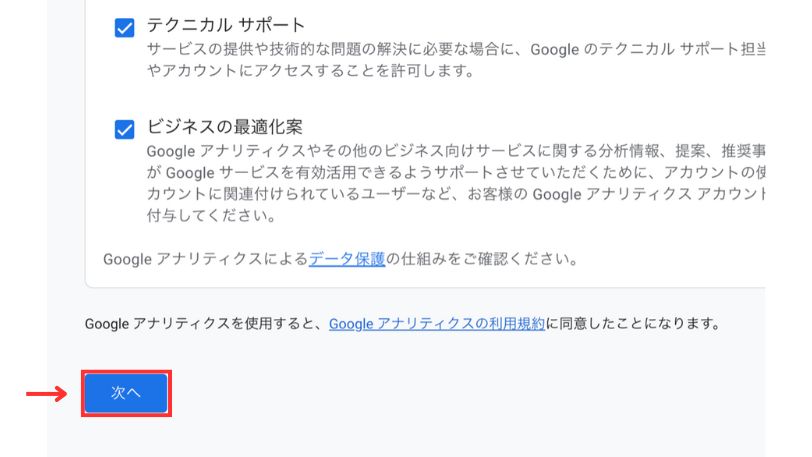
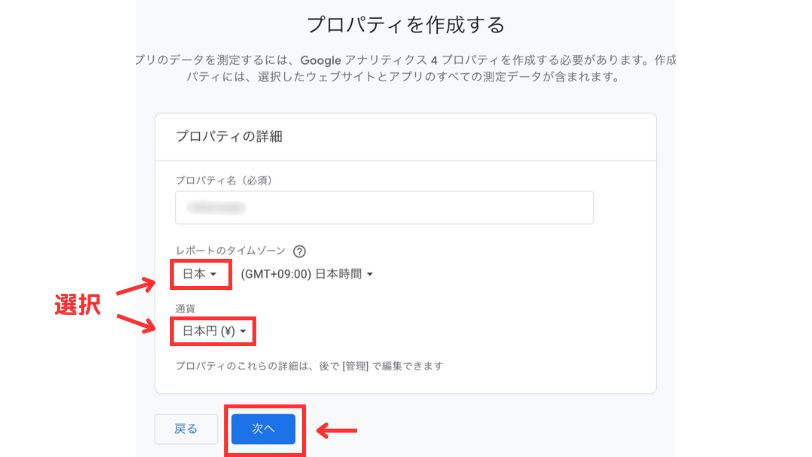
連携方法を完全ガイド
では、早速始めていきますね。
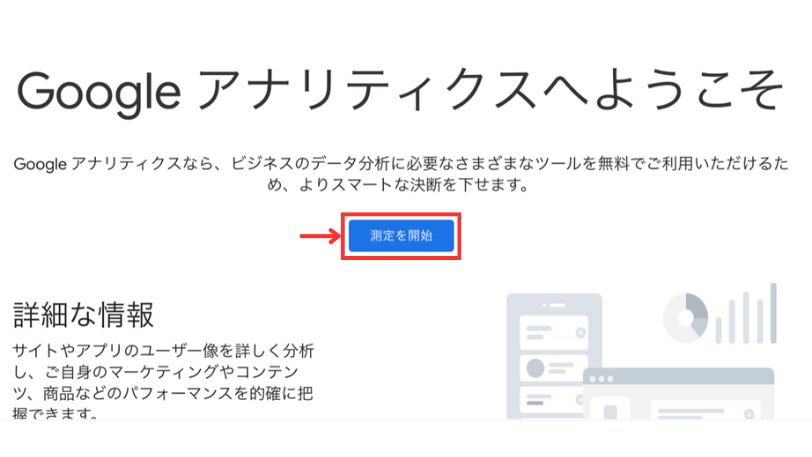 とむ
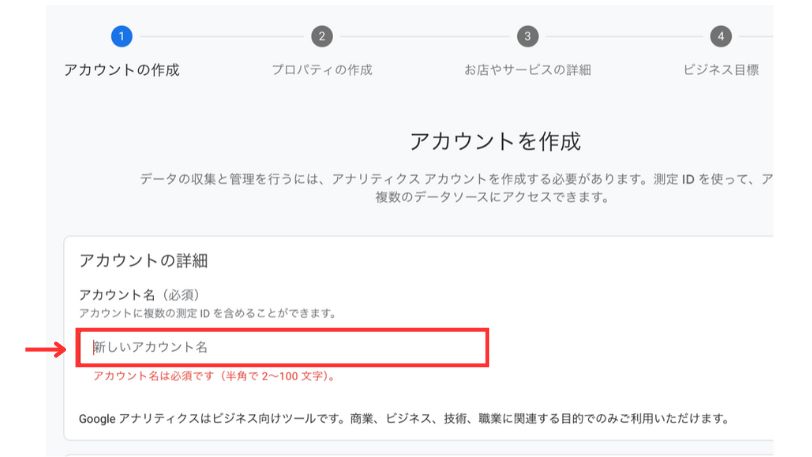
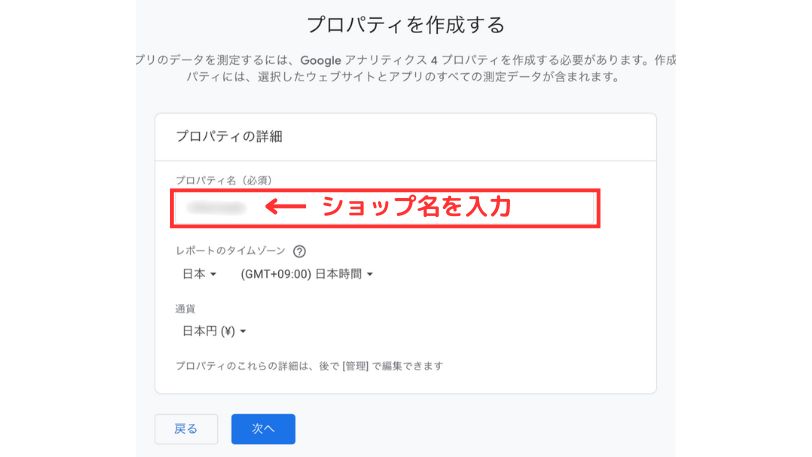
とむショップ名は後から別で使うので、それ以外にしましょう。
「Etsy_〇〇」みたいな感じで、自分でわかればOK。
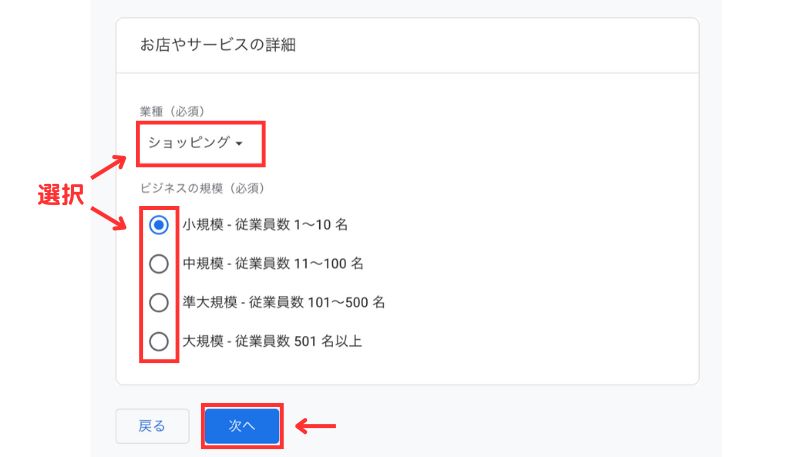
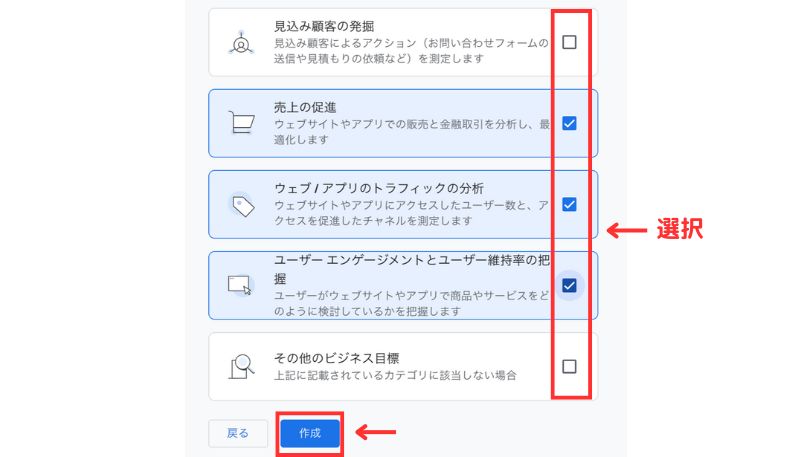
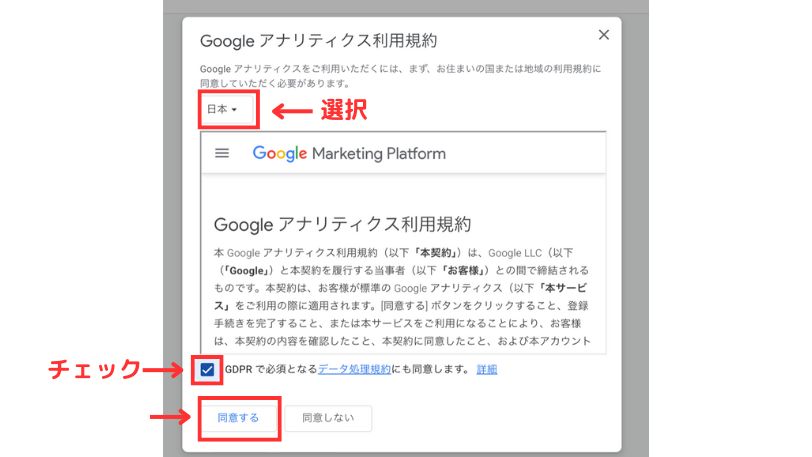
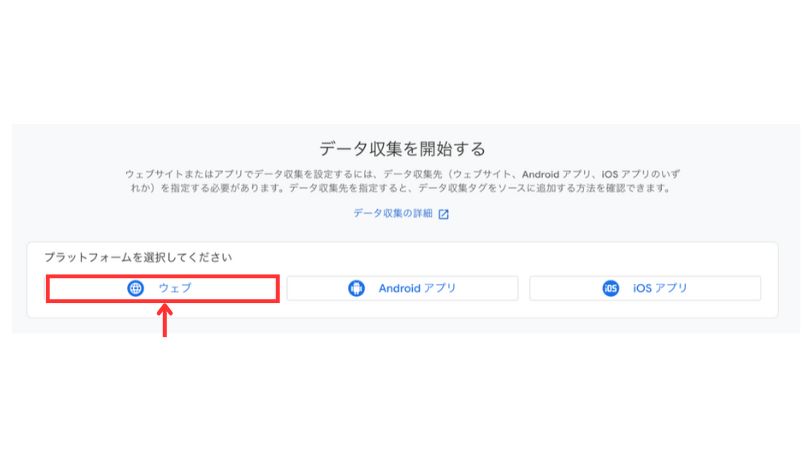 とむ
とむストリーム名は、自分でわかれば問題ありません。
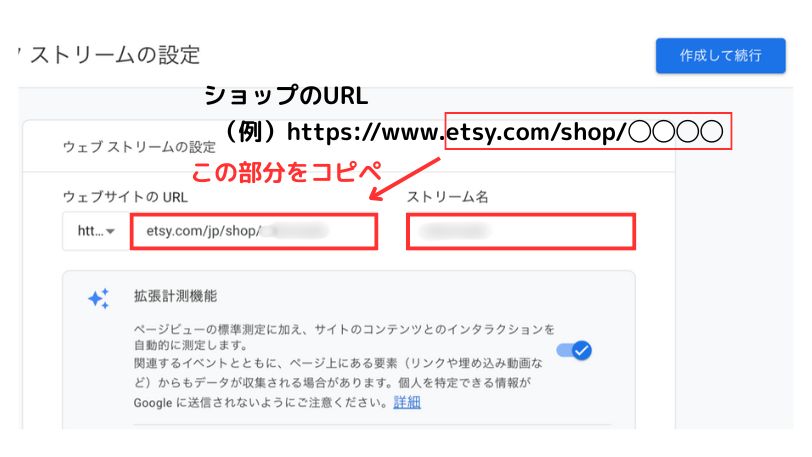
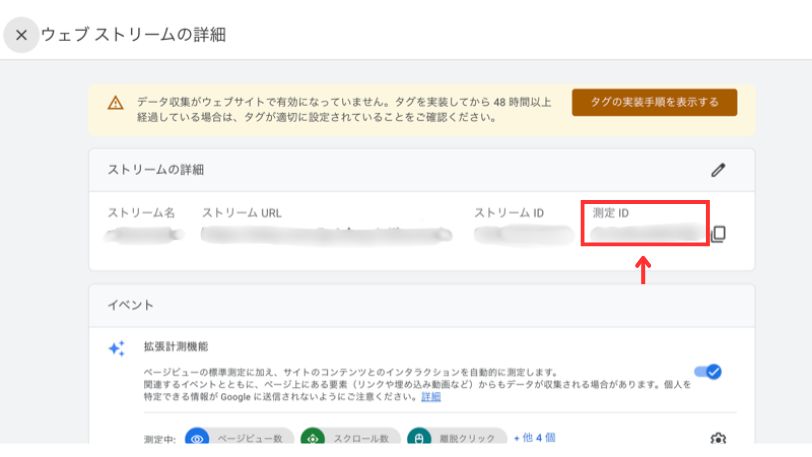
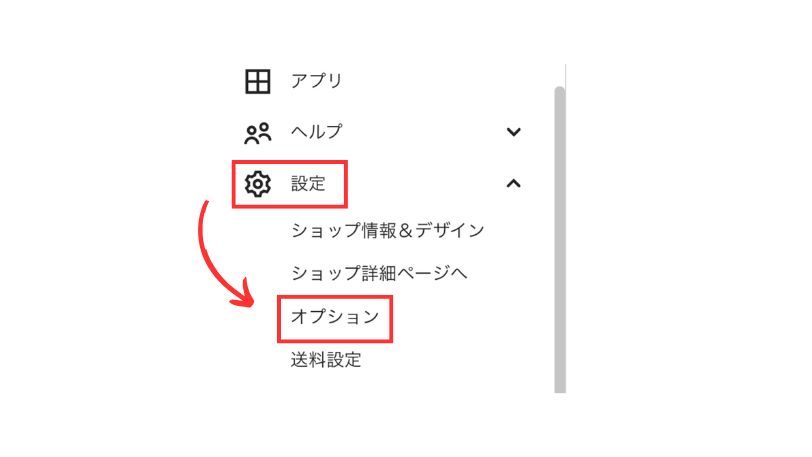
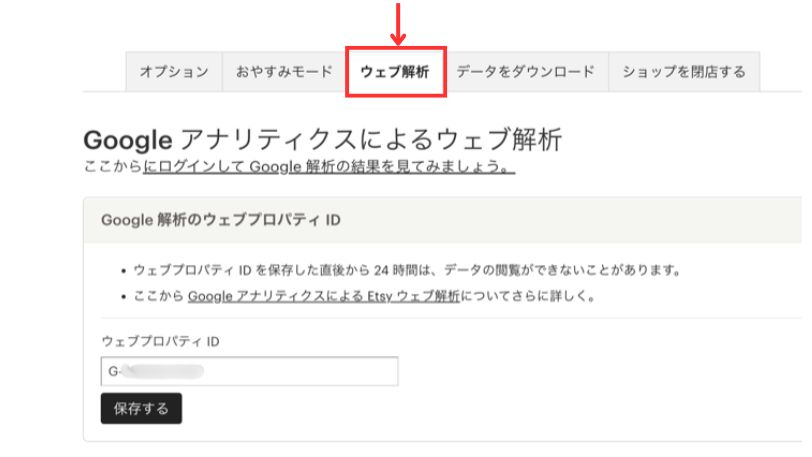
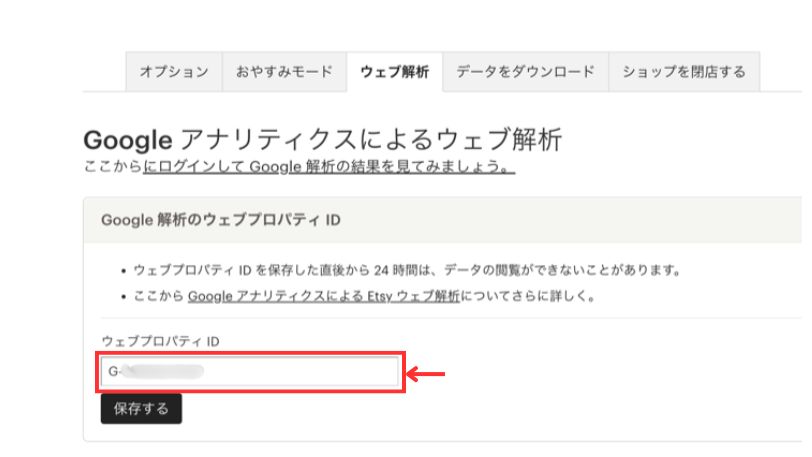
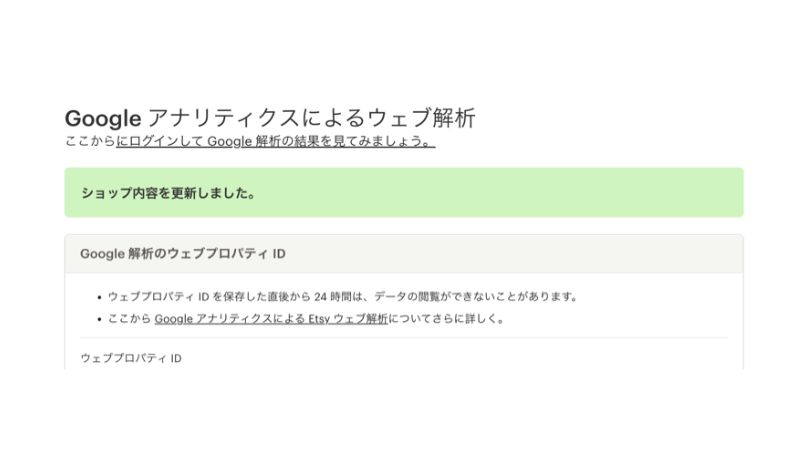
データが反映されるまで1日ほどかかるので、焦らず待ちましょう。
翌日以降にアナリティクスを開くと、少しずつ数字が動き始めるはずです。
アナリティクスの使い方【初心者向け】
最後に、
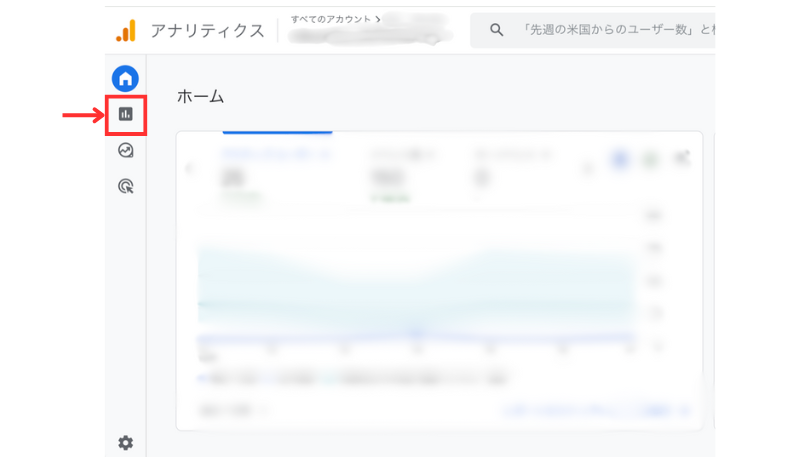
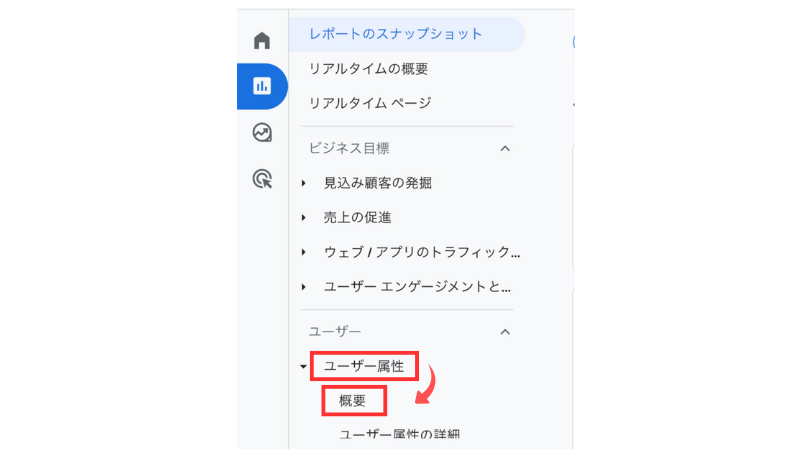
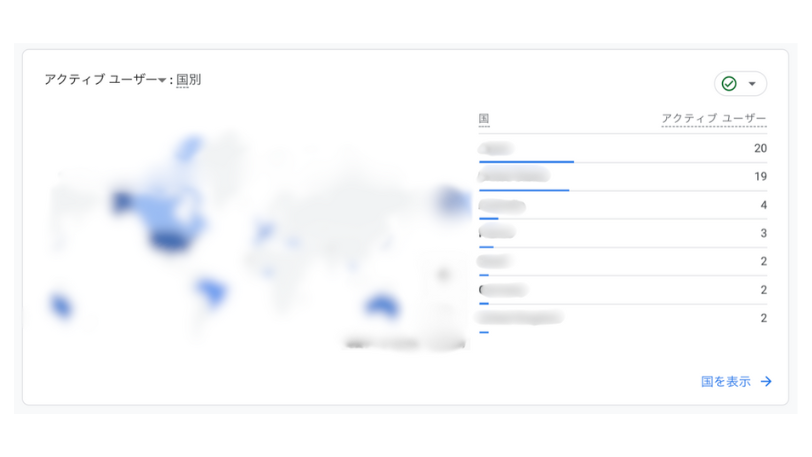
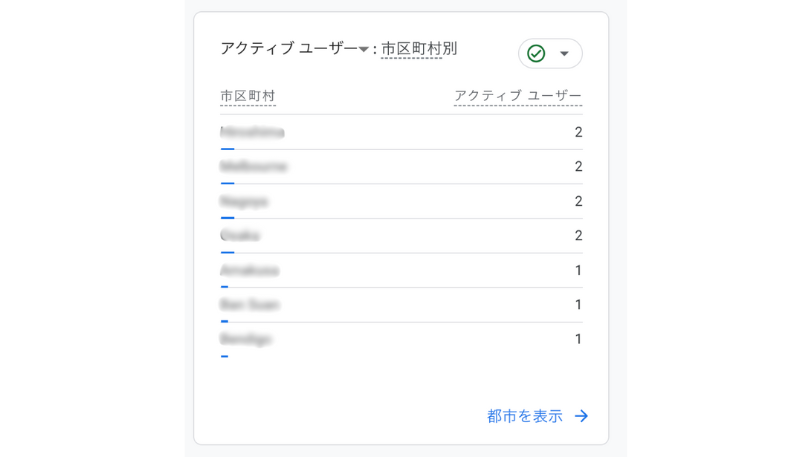
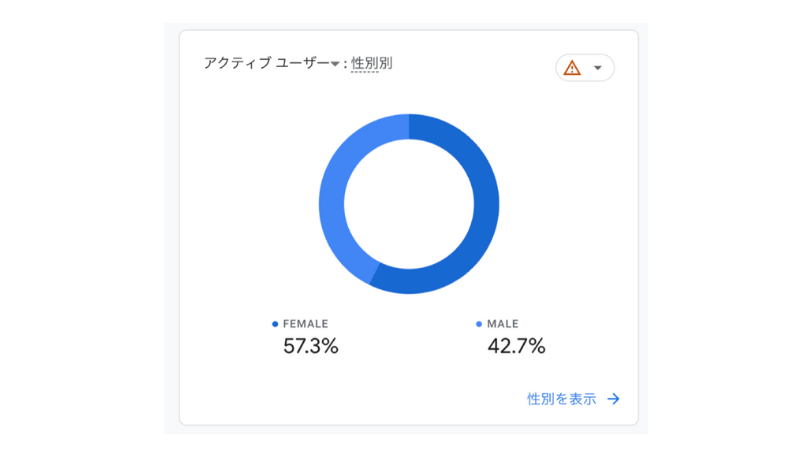
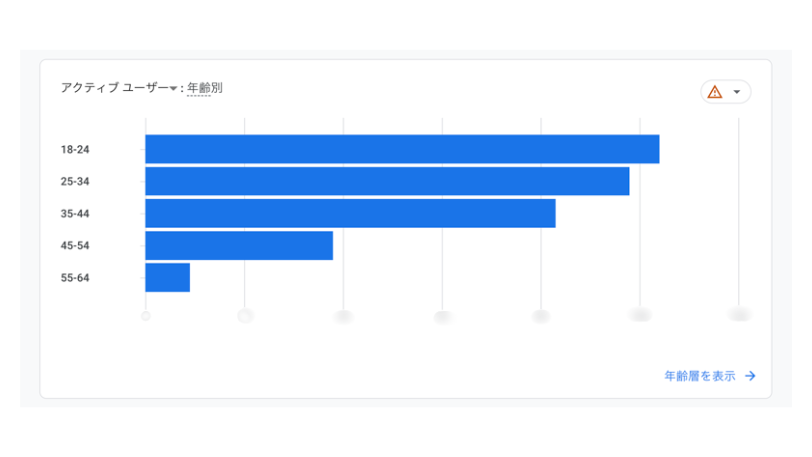
とむ集まったデータの簡単な見方だけ紹介しておきますね。
 とむ
とむ超ざっくりだけど、こんな感じかな。
これらのデータは、活用してこそ価値が生まれるものです。
定期的にチェックして、ショップ運営にお役立てください。
まとめ
ショップ運営って、つい「感覚」だけで判断してしまいがちなんですよね…。
でも、Googleアナリティクスを連携すれば、数字を根拠にした運営へ一歩近づけます。
「どの国・地域からアクセスがあるのか」
「どの年代に見られてるのか」
そうしたデータをもとに改善すれば、ショップの成長スピードはぐっと上がりますよ!
まずは今回紹介した手順で、アナリティクスの連携を完了させましょう。
データが蓄積され始めたら、次のステップに進めます。
この機会に、
とむ数字で「ショップを育てる楽しさ」を体感してみてください。
また、Etsyでおすすめのツールを、こちらの記事で解説してあります。
以上、最後までお付き合いありがとうございました。