今回は
 初心者さん
初心者さんEtsyで商品を発送したんだけど…。
といった悩みを解決していきます。
「追跡番号って、どこに入力するの?」
「これで合ってるのか不安…」
初めての発送だと、ここで手が止まりがちですよね。
私も最初は、
「一応送ったけど、このあと何するんだっけ?」
と、かなり迷いました(笑)
でも大丈夫。
追跡番号の入力は、場所と手順さえ分かればとても簡単です。
この記事では、
- 追跡番号を入力する場所
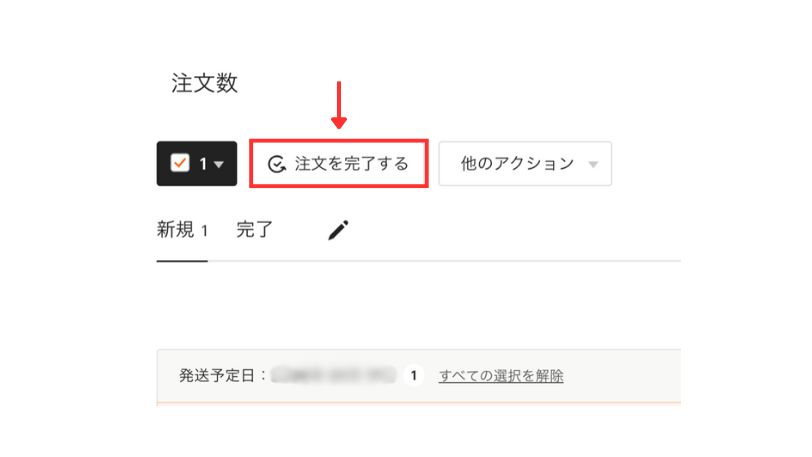
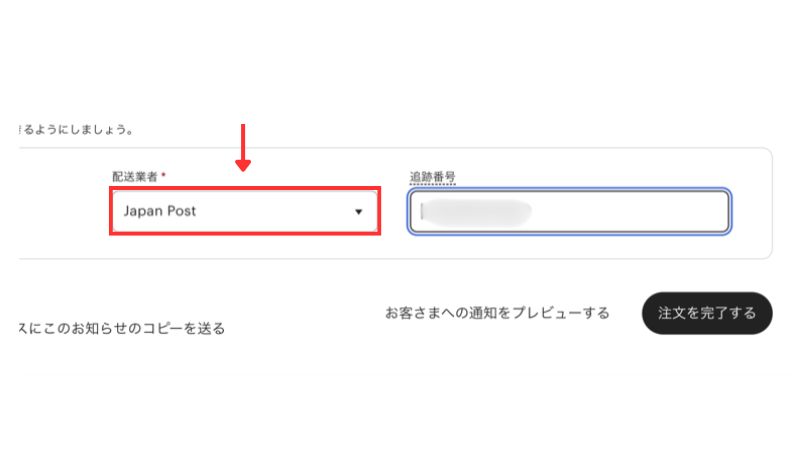
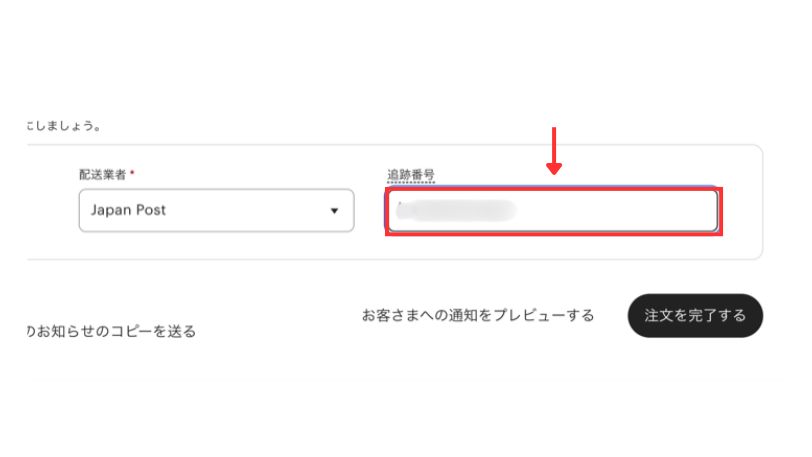
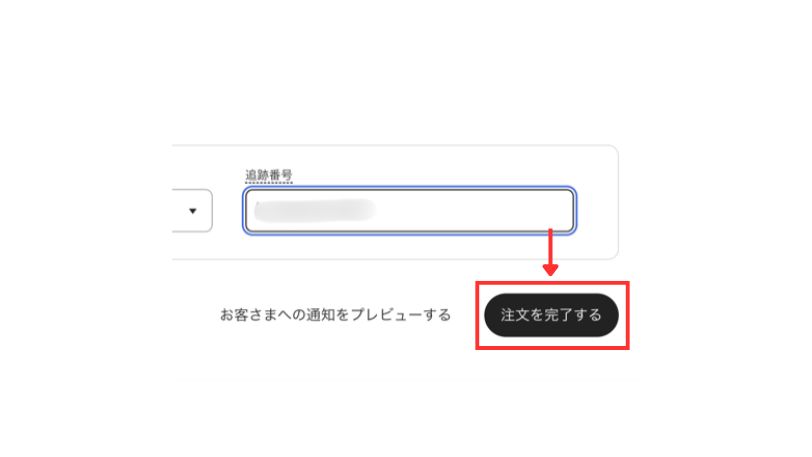
- Etsy画面での具体的な入力手順
- 入力後の発送連絡
を、初心者向けにわかりやすく解説します。
発送後の流れに不安がある方は、ぜひ参考にしてください。


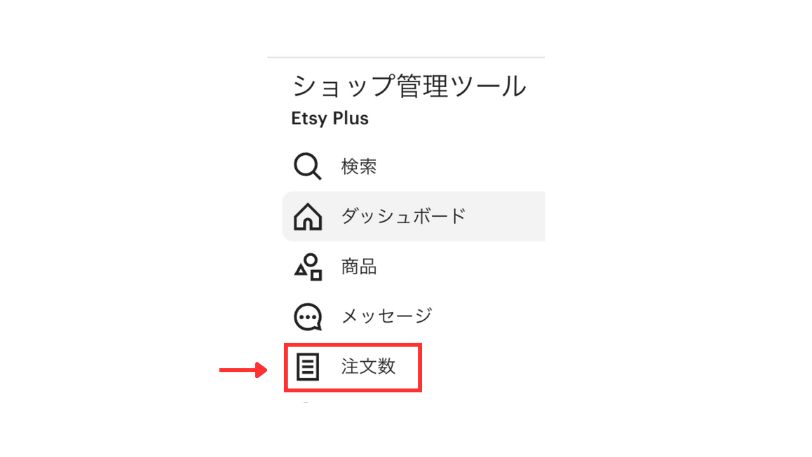
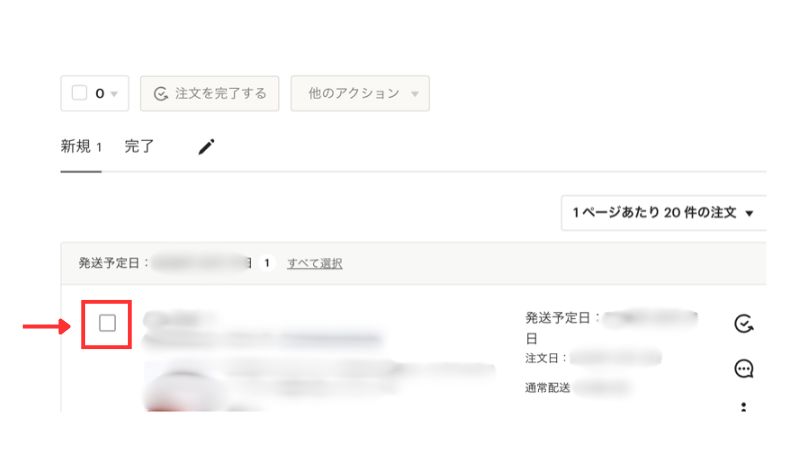
追跡番号の入力手順
早速ですが、商品を発送した後に行う「追跡番号の入力」について解説していきます。
順番に見ていきましょう!
 とむ
とむ最後にメッセージを送って終わりましょう!
最後に一言メッセージを送る
追跡番号を入力して注文を完了したら、最後にお客さんへ一言メッセージを送りましょう。
必須ではありませんが、
ひとこと連絡を入れるだけで、お客さんからの印象が違ってきます。
たとえば、
「本日、商品を発送しました」
「追跡番号を入力していますので、到着までお待ちください」
このくらいの簡単な内容でOKです。
やっぱり海外だと、「ちゃんと発送されたかな?」と不安に感じやすいので、短いメッセージでも送っておくのがおすすめです。
まとめ
Etsyで商品を発送したあとの作業は、「追跡番号を入力して、ひとことメッセージを送る」だけです。
最初は、
「どこに入力するの?」
「これで合ってるのかな…?」
と不安になりますが、手順さえ分かれば難しいことはありません。
今回の流れを振り返ると、
- 注文管理画面から「注文を完了する」をクリック
- 配送業者を選び、追跡番号を入力
- 最後に一言メッセージを送る
この3ステップでOK。
ちょっとした気遣いが、お客さんの安心感につながり、トラブル防止にもなります。
最初は戸惑って当然なので、
とむ少しずつ経験しながら慣れていきましょう。
これで、Etsy初心者の「追跡番号どこ問題」は終了です!
以上、最後までお付き合いありがとうございました