
👉ハンドメイドで自宅住所を書かずに送る方法

【画像多め】Payoneerから日本の銀行口座へ出金する方法

記事タイトルの表示:【画像多め】Payoneerから日本の銀行口座へ出金する方法

今回は、

初心者さん

Payoneerからお金を引き出したいんだけど…

そんな悩みを解決していきます。

この記事を読んで欲しい人
  • Payoneerから日本の銀行へ出金したい人
  • 操作が不安で画像を見ながら確認したい人
  • 海外報酬を日本円で受け取りたい初心者さん

最初にお伝えしておきます。

Payoneerから日本の銀行口座への出金は、手順さえ分かればそこまで難しくありません。

というより、めちゃくちゃ簡単です(笑)

とはいえ、

海外のサイトで不安…

設定を間違えて失敗したら怖い

こんなふうに感じて、なかなか出金できない方もいらっしゃるでしょう。

なのでこの記事では、

Payoneerから日本の銀行口座へ出金する方法を、初心者向けに画像多めで解説します。

画像をひとつづつ確認しながら進めれば、初めての方でも迷わず出金できるはずです。

ぜひ、一緒に作業しながら読み進めてみてください。

目次

【事前準備】Payoneerに銀行口座を登録

出金手続きをする前に、事前準備としてPayoneerに銀行口座を登録しておく必要があります。

すでに銀行口座の登録が済んでいる方は、次の「出金手順」へ進んでください。

ここでは、これから登録する方に向けて、銀行口座の登録手順を画像付きで解説します。
STEP
Payoneerにログインします

公式サイトはこちら

STEP
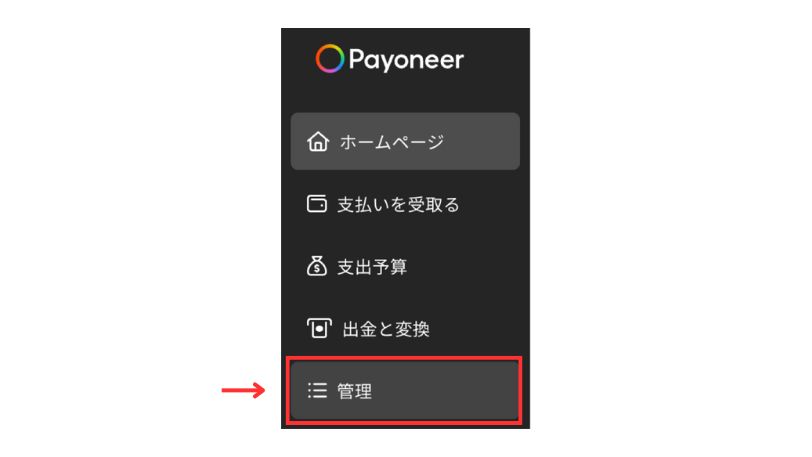
左サイドバーの「管理」をクリック
Payoneerの管理画面で、左サイドバーにある「管理」メニューを選択している画面
STEP
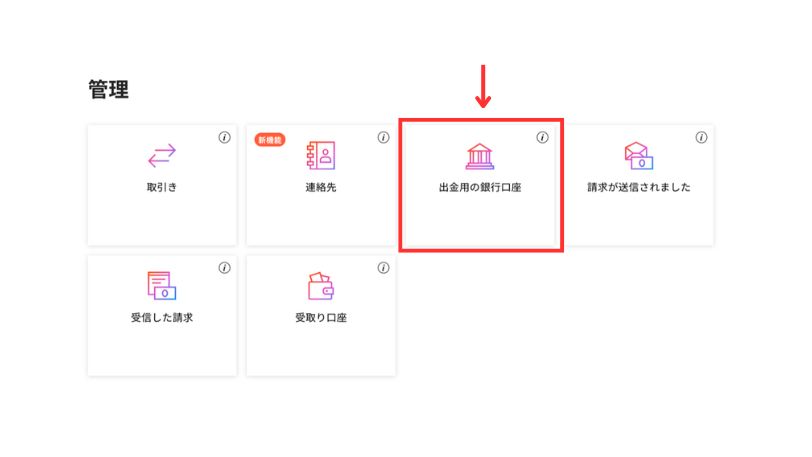
「出金用の銀行口座」をクリック
Payoneerの管理画面で「出金用の銀行口座」をクリックする位置を示した画面
STEP
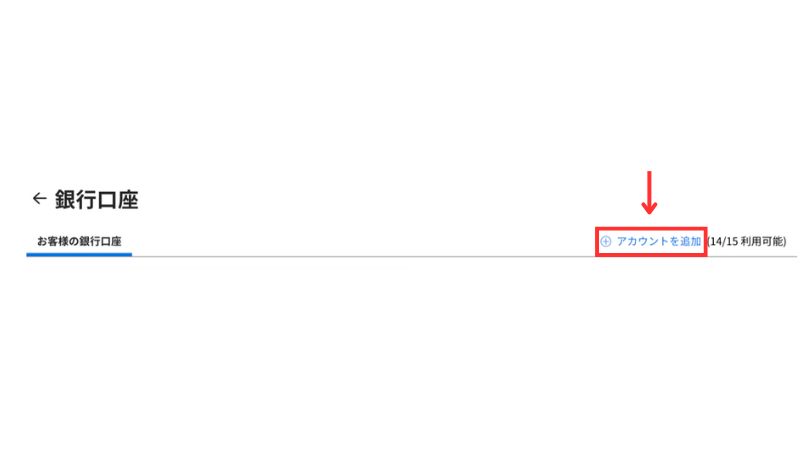
「アカウントを追加」をクリック
Payoneerの銀行口座一覧画面で「アカウントを追加」ボタンをクリックする画面
STEP
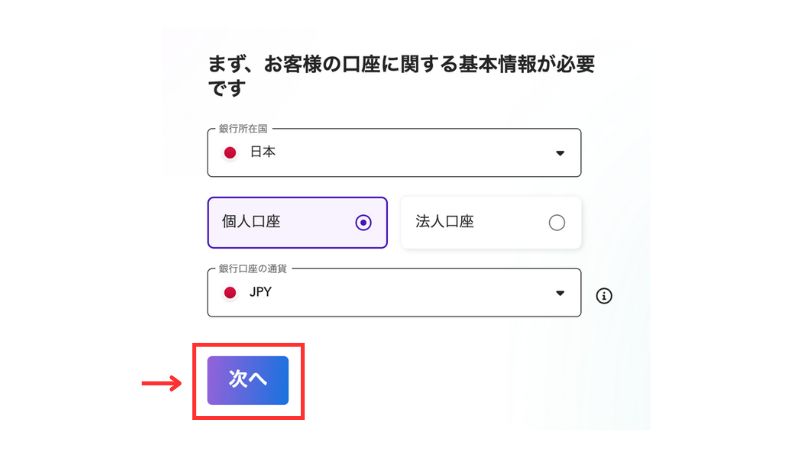
銀行口座の通貨を選択して「次へ」をクリック
Payoneerで銀行口座の国・口座種別・通貨(JPY)を選択し「次へ」をクリックする画面
STEP
出金先の口座情報を入力して「次へ」をクリック

*銀行口座(英語)は、Google検索で「〇〇銀行 英語名」で検索すると出てきます。
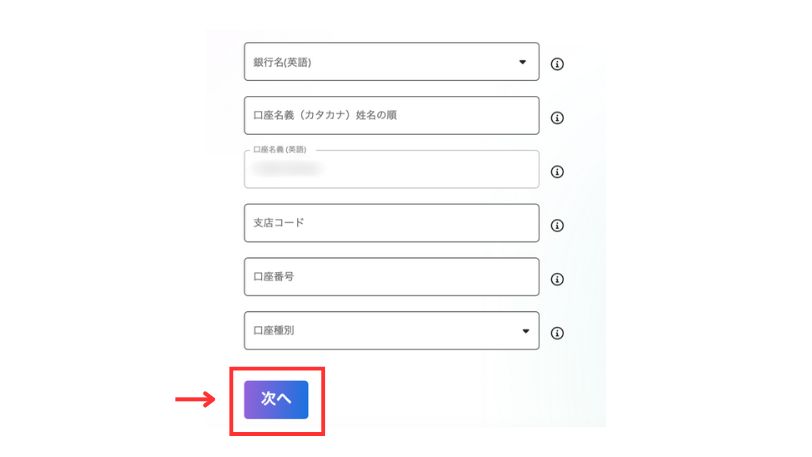
Payoneerに日本の銀行口座情報(銀行名・口座名義・支店コード・口座番号)を入力する画面
STEP
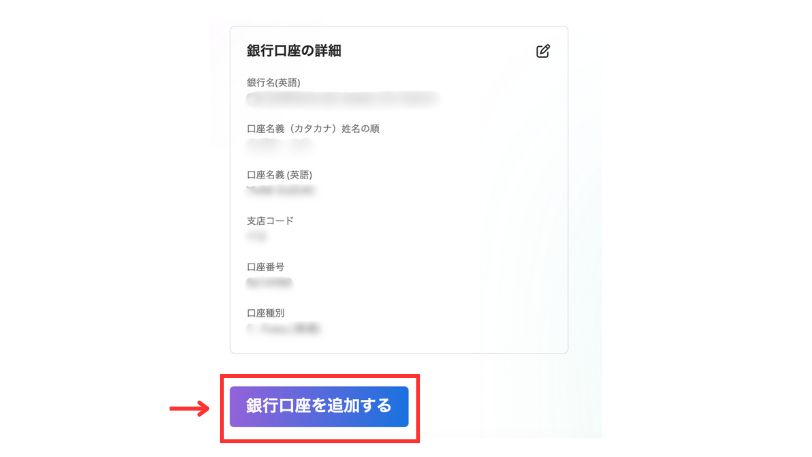
入力内容に間違いがないか確認して「銀行口座を追加する」をクリック
Payoneerで入力した銀行口座情報を確認し「銀行口座を追加する」ボタンを押す画面
とむ

これで銀行口座の登録は完了です!

次はいよいよ、本題の「出金手順」を解説していきます。

Payoneerから日本の銀行口座へ出金する方法

では、一緒に手を動かして作業していきましょう。
STEP
Payoneerにログインします

公式サイトはこちら

STEP
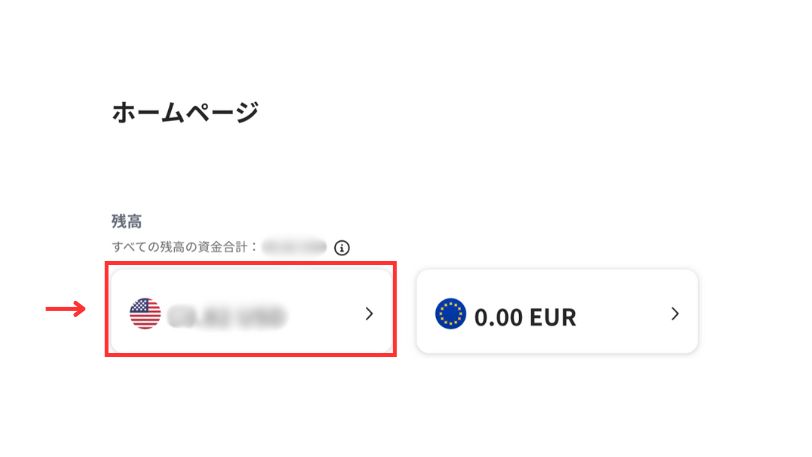
出金したい通貨をクリック
Payoneerのホーム画面で、出金したい通貨(USD残高)をクリックする画面
STEP
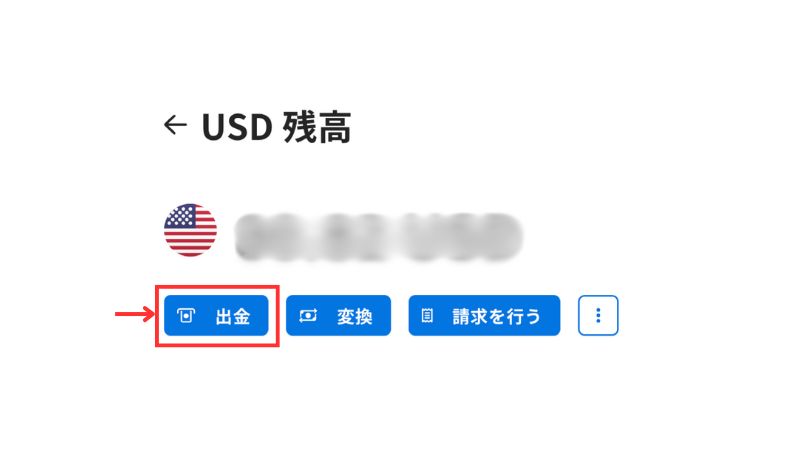
「出金」をクリック
PayoneerのUSD残高画面で「出金」ボタンをクリックする位置を示した画面
STEP
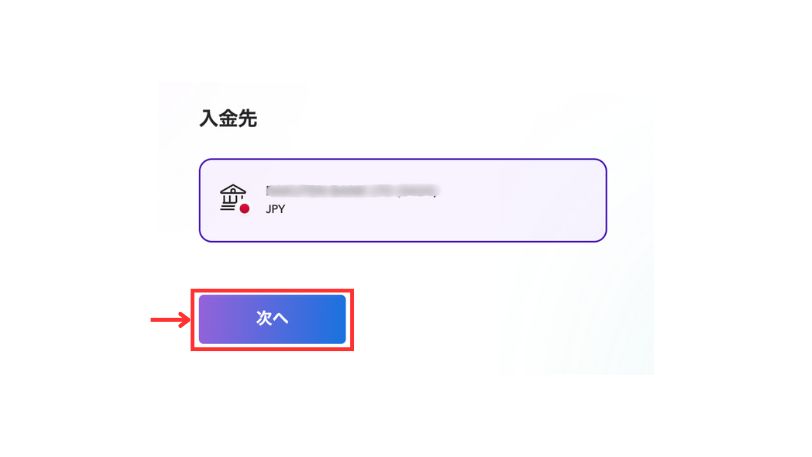
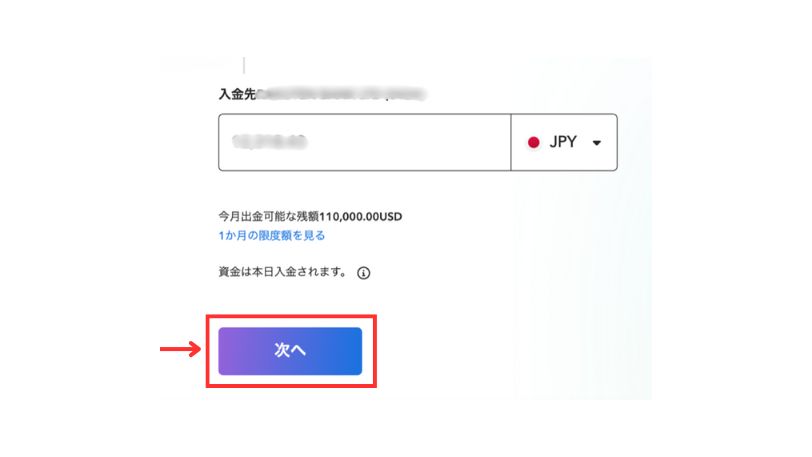
入金先の口座を確認をして、問題なければ「次へ」をクリック
Payoneerで入金先の銀行口座(JPY)を確認し「次へ」をクリックする画面
STEP
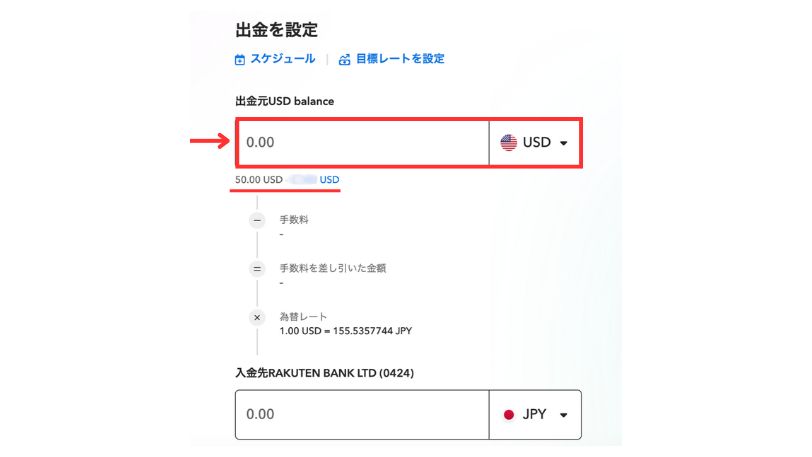
出金したい金額を半角数字で入力

*最低出金額は「50.00USD」になってます

Payoneerの出金設定画面で、出金したい金額(USD)を入力する画面
STEP
下の枠に、実際の振り込み金額が表示

*日本円に換金した時の「手数料」は最大3%で設定されています(2025年12月時点)
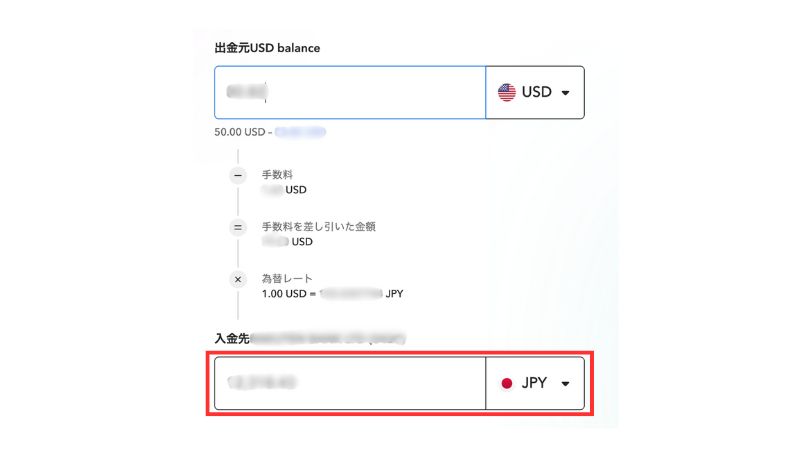
Payoneerで手数料と為替レートが反映された日本円の入金予定額が表示されている画面
とむ

ちなみに、今回引かれた手数料は2%でしたね

STEP
下にスクロールして「次へ」をクリック
Payoneerで出金内容を確認し、下にスクロールして「次へ」をクリックする画面
STEP
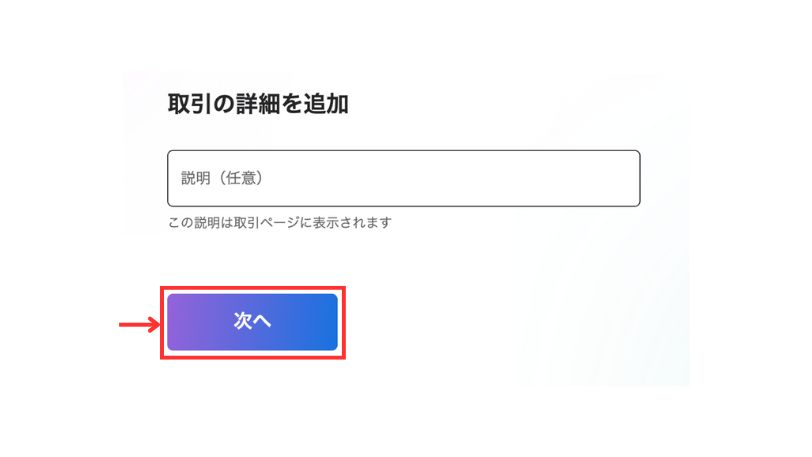
取引メモを入力(任意)して「次へ」をクリック
Payoneerの取引詳細画面で、取引メモ(任意)を入力し「次へ」をクリックする画面
STEP
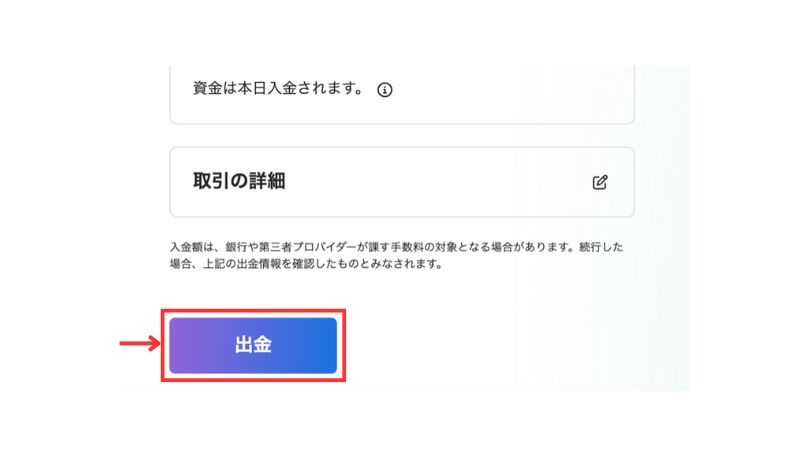
確認画面を下にスクロールしていき「出金」をクリック
Payoneerの最終確認画面で、内容を確認して「出金」ボタンをクリックする画面
STEP
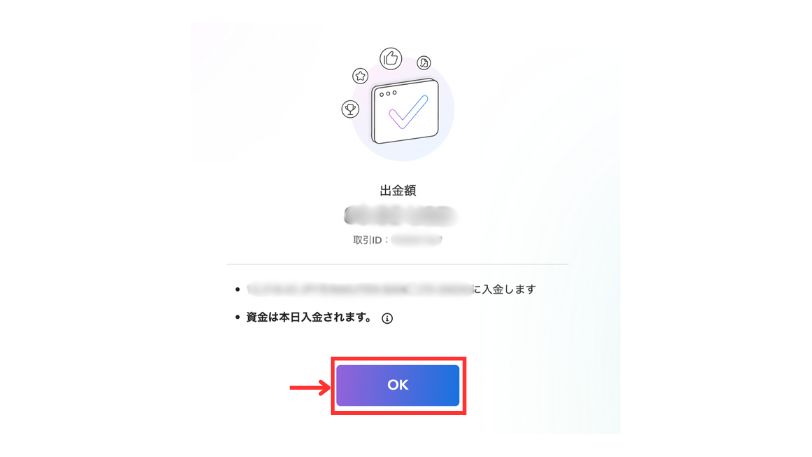
「OK」をクリック
Payoneerの出金完了画面で、処理完了を確認し「OK」をクリックする画面

これでPayoneerからの出金作業は終了です。

とむ

お疲れ様でした。

Payoneerの自動引き出し設定について

Payoneerでは、事前に設定しておいた日にちで、自動でお金を振り込んでくれるサービスもあります。

設定方法は簡単なんで、サクッと解説しておきますね。
STEP
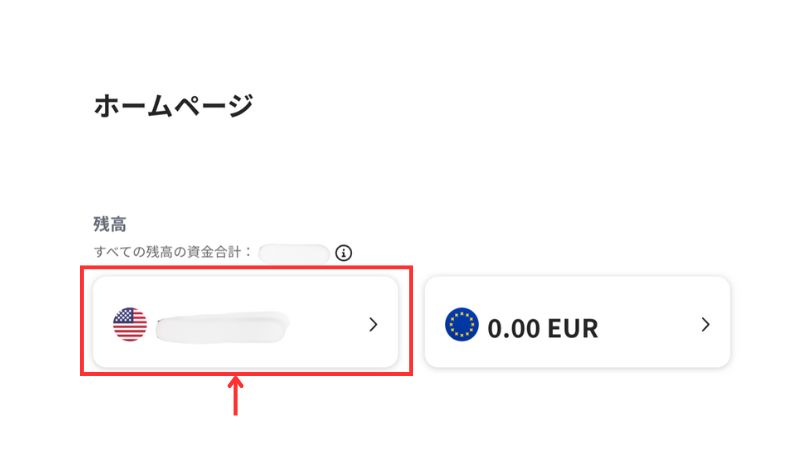
Payoneerにログインして、自動引き出し設定したい通貨をクリック
Payoneerのホーム画面で、米国旗アイコンが表示されたUSD残高を選択する画面
STEP
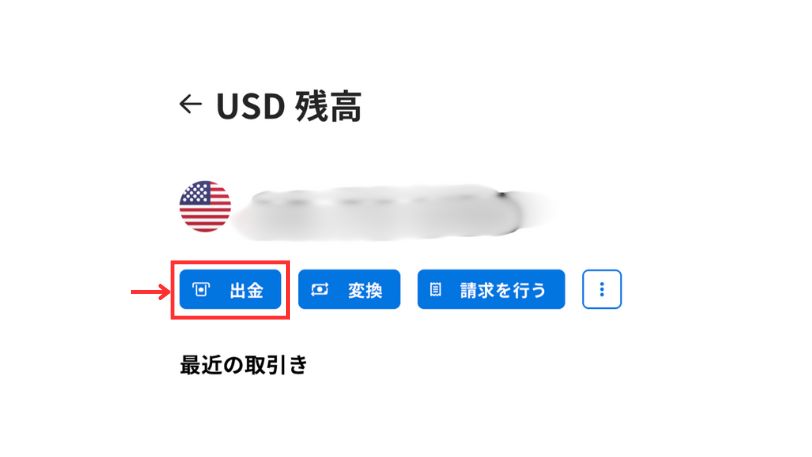
「出金」をクリック
USD残高の詳細画面で「出金」ボタンをクリックする手順
STEP
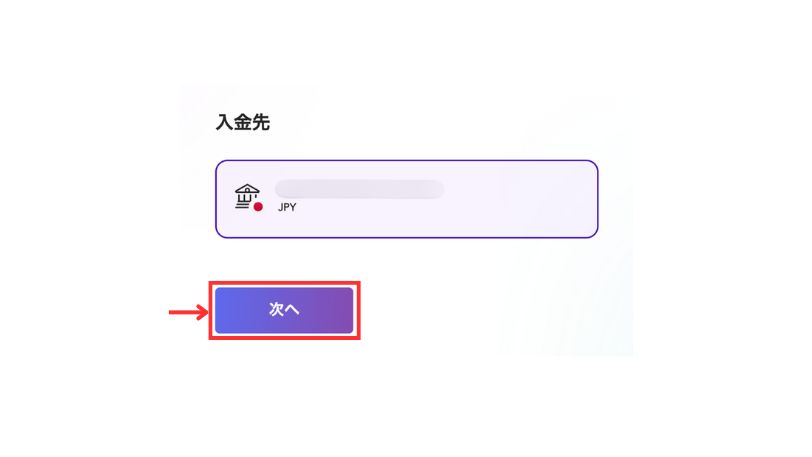
「次へ」をクリック
出金先として日本円(JPY)の銀行口座を確認し「次へ」を押す画面
STEP
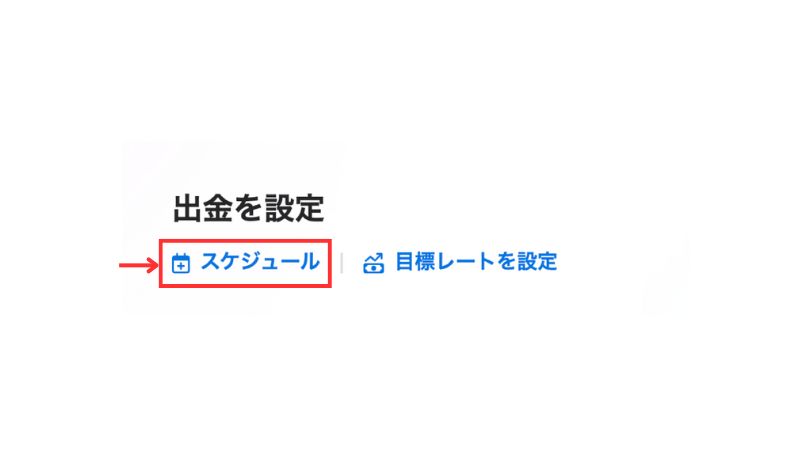
「スケジュール」をクリック
Payoneerの出金設定画面で「スケジュール」を選択する操作手順
STEP
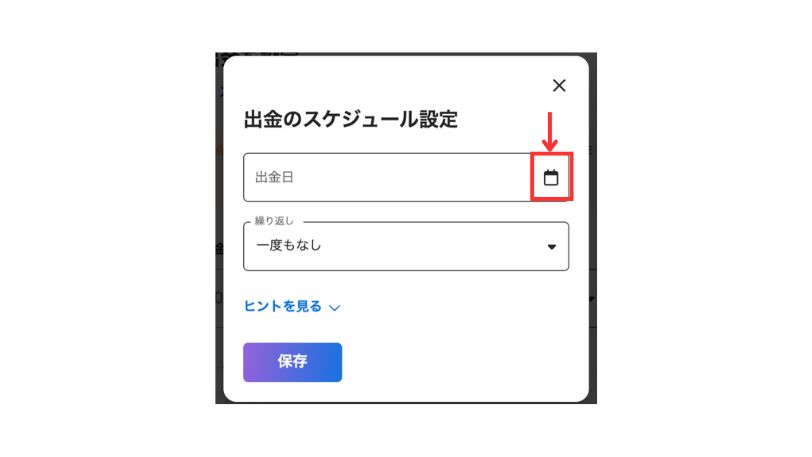
「カレンダーアイコン」をクリック
出金スケジュール設定画面でカレンダーアイコンから日付を選択する操作
STEP
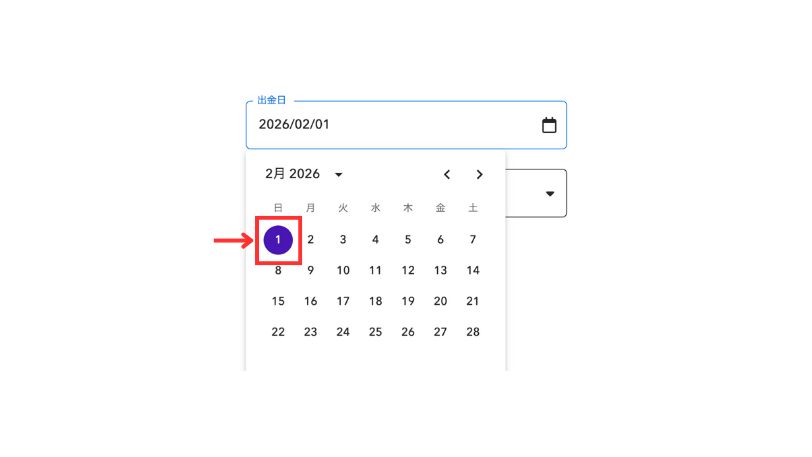
引き出し設定したい日付をクリック
カレンダーを表示して出金日を2026年2月1日に設定する操作画面
STEP
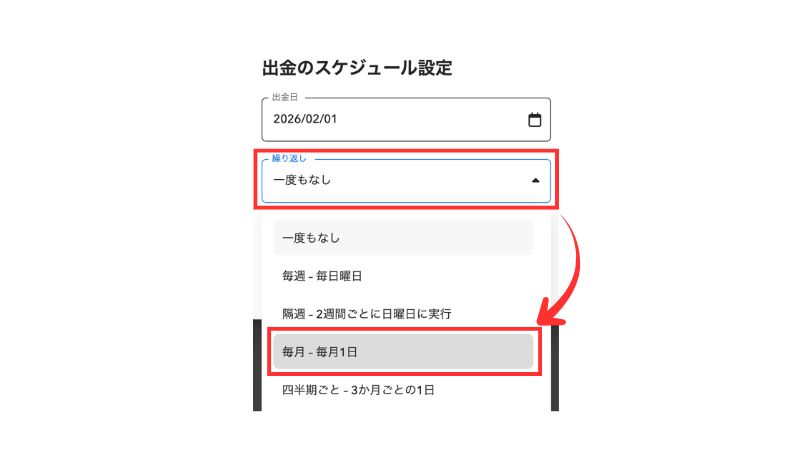
引き出すタイミングを選択
出金スケジュールの繰り返し設定で「毎月・毎月1日」を選択する画面
STEP
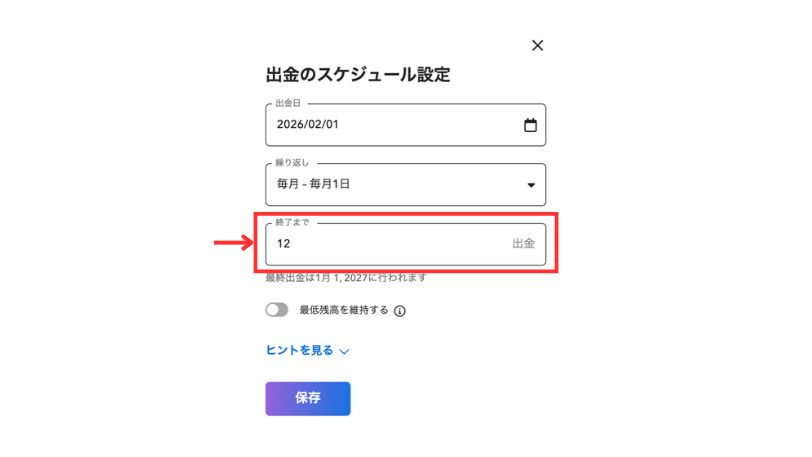
引き出す回数を入力
出金スケジュールで出金回数を12回に設定する入力画面
STEP
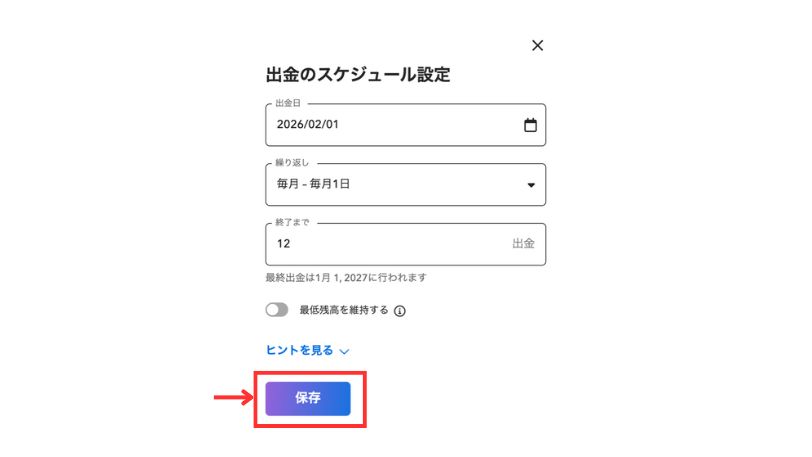
「保存」をクリック
設定した出金スケジュール内容を確認し「保存」ボタンを押す画面
STEP
次の画面からは、先ほど行った通常の出金設定と同じ要領で進めていきます

ある程度、売り上げが確保できるよになったら使えそうですね。

まとめ:Payoneerの出金方法について

今回は、Payoneerから日本の銀行口座へ出金する方法について、事前準備から実際の出金手順までを、画像付きで解説しました。

とはいえ、難しい作業はありません。

手順通りに進めれば、出金作業はとてもシンプルです。

ポイント整理
  • 出金前に「銀行口座の登録」が必要
  • 最低出金額は 50.00 USD
  • 日本円への換金手数料は 最大3%

あとは、画像をひとつずつ確認しながら操作すれば、初心者の方でも迷わず出金できるはずです

Etsyなど海外サービスの報酬を日本の銀行口座で受け取れるようになると、副業や海外販売のハードルは一気に下がります。

まだ出金したことがない方は、ぜひこの記事を見ながら、実際に手を動かして試してみてください。

以上、最後までお付き合いありがとうございました。

よかったらシェアしてね!
  • URLをコピーしました!
  • URLをコピーしました!
目次