👉ハンドメイドで自宅住所を公開したくない人へ

超初心者向けに「国際eパケットライト」の使い方を解説!

国際マイページの操作方法を解説した記事のアイキャッチ画像

荷物を国際eパケットライトで送るのは分かった!

だけど次に出てくる問題が、国際マイページサービスの画面入力ですよね。

一体、何をどこに入力すればいいの?

間違えたら戻されそうで怖い…

こんなふうに手が止まる人も多いと思います。

なのでこの記事では、初心者向けに

  • どの画面で何を入力するか
  • つまずきやすい項目と注意点

を、画面の流れに沿ってやさしく解説します。

この記事どおりに進めれば、はじめてでも「これで大丈夫!」と自信を持って発送準備ができるはずです。

それではさっそくいきましょう。

「ちょっと待って!国際マイページサービスって何?」って方は、まずはこちらの記事をご覧ください。
自己紹介(名前:とむ・運営サイトEtsy/Pinkoi・実績:スターセラー)を記載した図解
目次

事前準備

日本郵便の「 国際マイページサービス」を使いますね。

今回は、私がいつも作業している実際のスマホ画面を使って解説していきます。

パソコンでの作業だと、自宅のプリンターで印刷する必要があるのと、窓口で専用のパウチをもらう必要があります。

*どうしてもパソコンで作業したい方は、別のサイトを参考に作業しましょう。

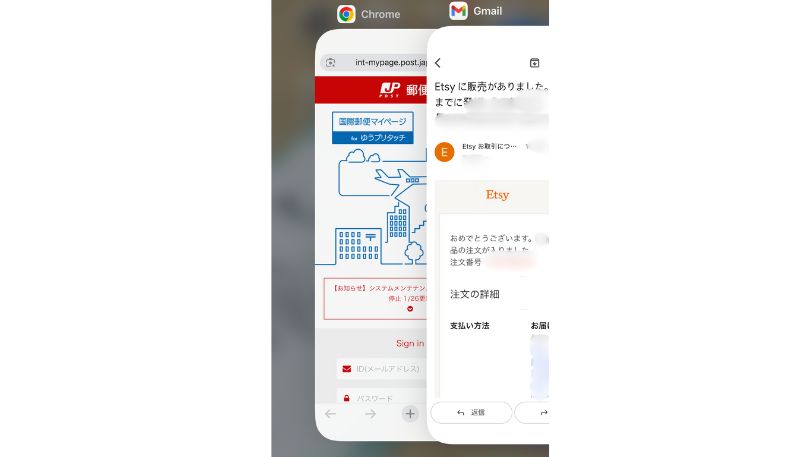
スマホで作業される方が準備しておくものは2つです。

  1. 国際マイページサービスのアプリを入れて会員登録をする
  2. EtsyやPinkoiの注文画面

入力画面で使う「お客様情報(名前・住所等)」「商品価格」これらの情報を別タブで開いておきましょう。

とむ

こんな感じで行き来できる状態ですね。

入力の手順(自己流)

まぁ「入力方法」に関しては完全に自己流ですが、まだ戻ってきたことはないので大丈夫でしょう(笑)

それでは参ります。

STEP
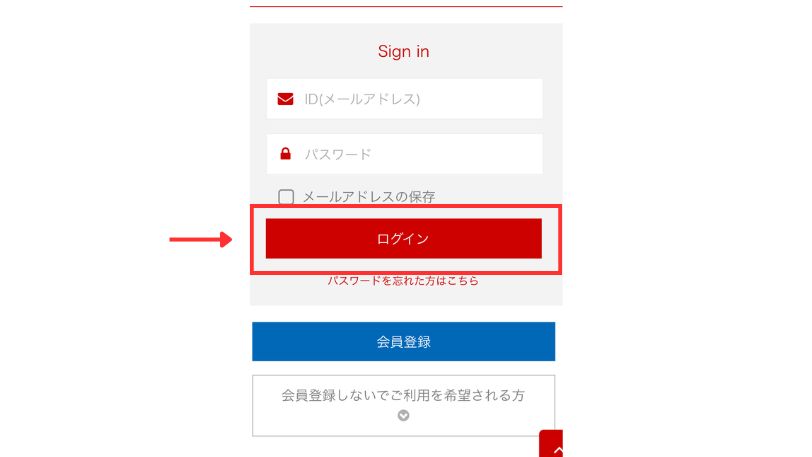
国際マイページサービスにログインします
国際マイページサービスにログインする
STEP
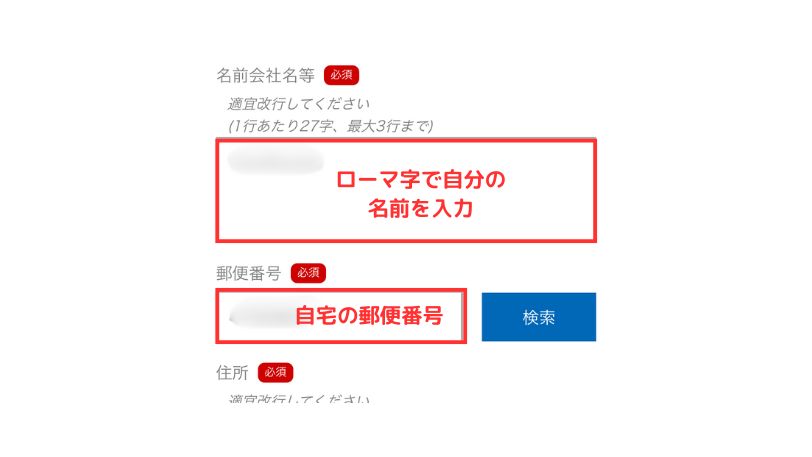
自分の名前と自宅の郵便番号を入力
自分の名前と郵便番号をローマ字で入力する
STEP
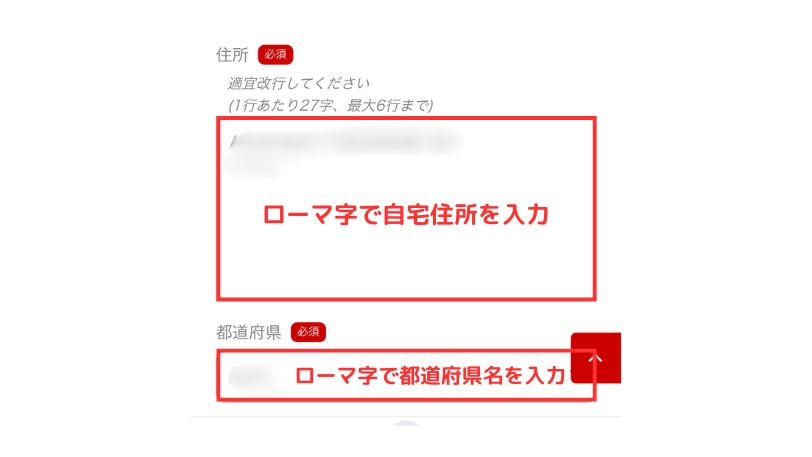
自宅の住所と都道府県名を入力
自分の住所と都道府県名をローマ字で入力する
STEP
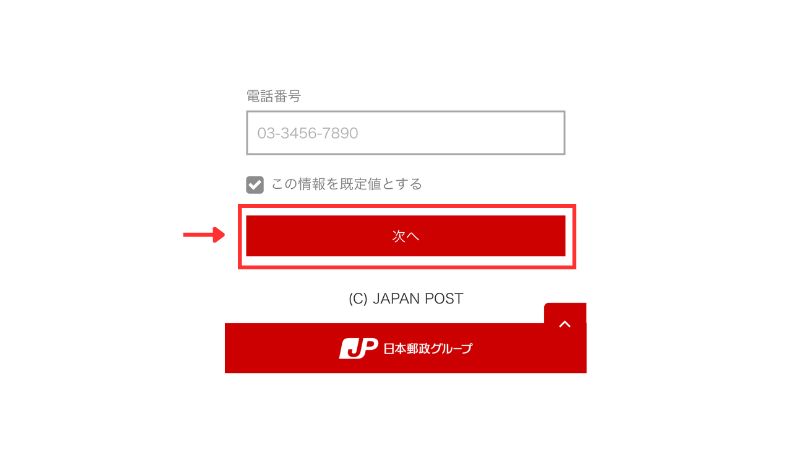
下へスクロールして「次へ」をクリックします
次へ進むをクリック
STEP
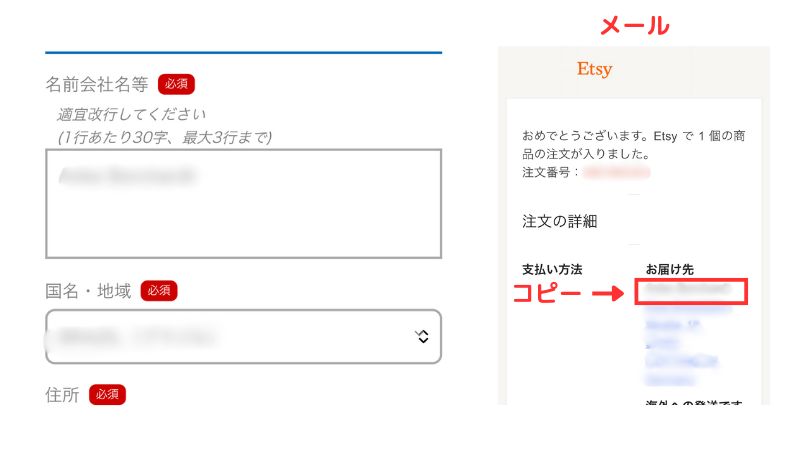
注文画面にある名前の部分(お届け先のすぐ下:黒色の文字)をコピー
Etsyの注文メールからお届け先の名前をコピーする
STEP
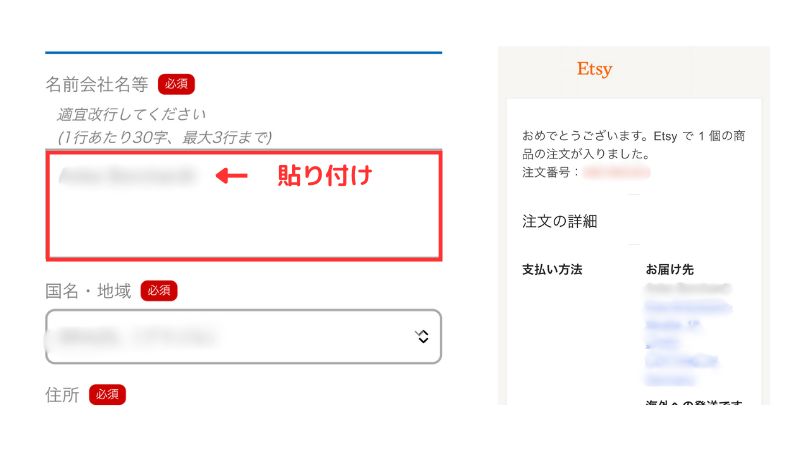
国際マイページサービスに戻って「名前会社等」の欄に貼り付けます
コピーした名前を国際マイページサービスの入力欄に貼り付ける
STEP
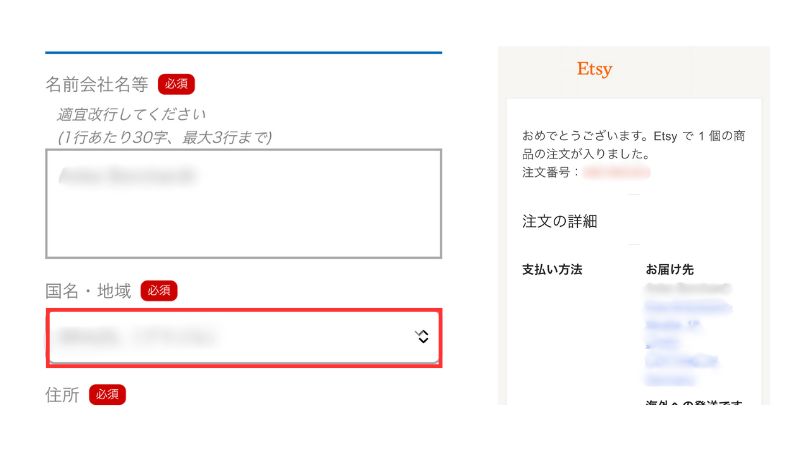
国名・地域を選択
国名と地域をプルダウンから選択する
STEP
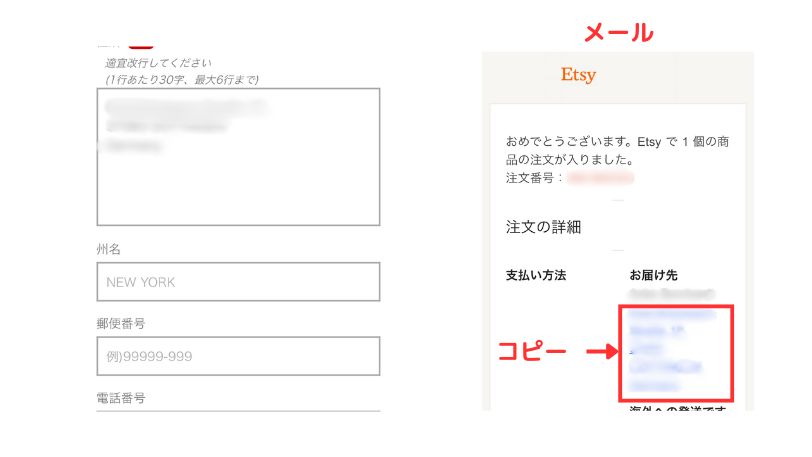
注文画面の住所部分をコピー
Etsyの注文メールからお届け先住所をコピーする
STEP
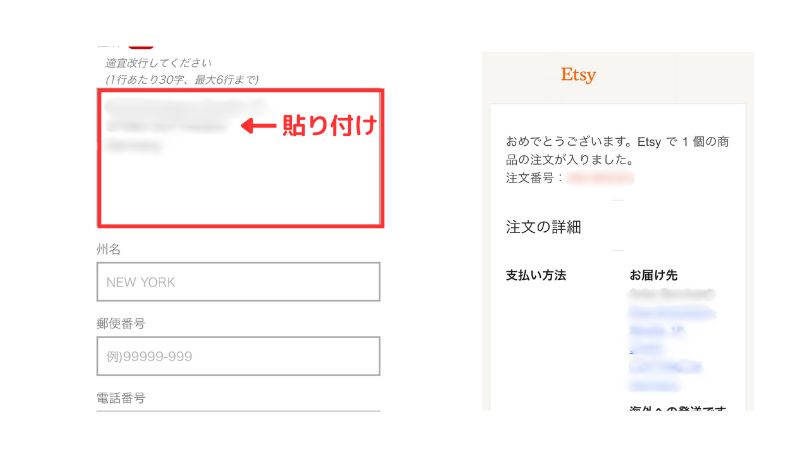
コピーした住所を貼り付けます
コピーした住所を入力欄に貼り付けて記入を進める
STEP
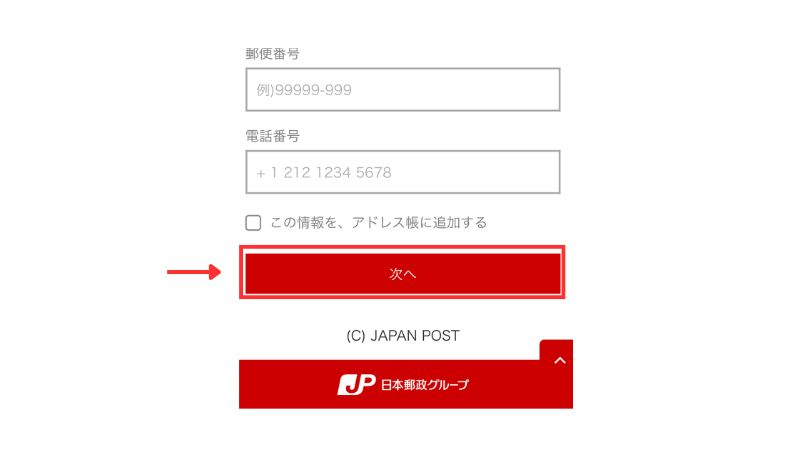
次へをクリック
次へをクリックする画面

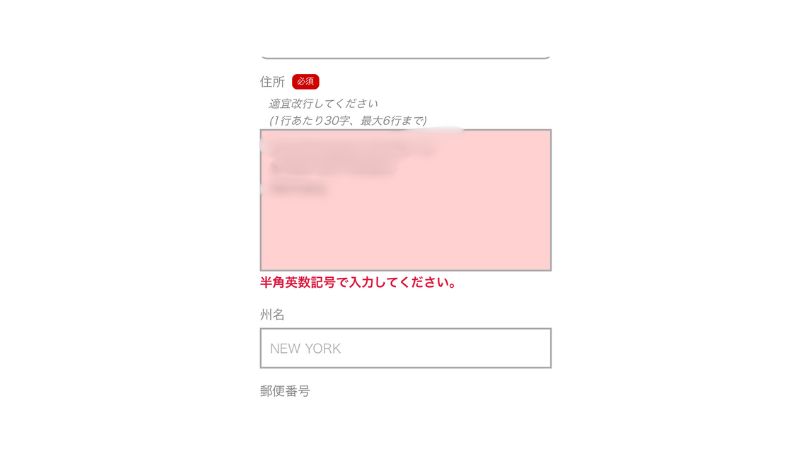
もし、下記のようにエラー画面が表示されたら「ChatGPT」で、「国際配送サービスで入力できるように、半角英数字で表示してください」とお願いしましょう。

半角英数字で入力してくださいと警告が出た画面
STEP
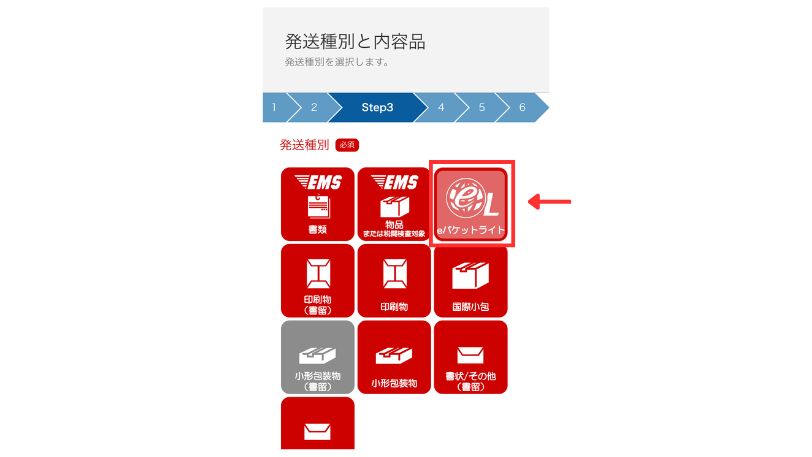
「eパケットライト」を選択します
発送種別の選択画面でeパケットライトを選ぶ手順
STEP
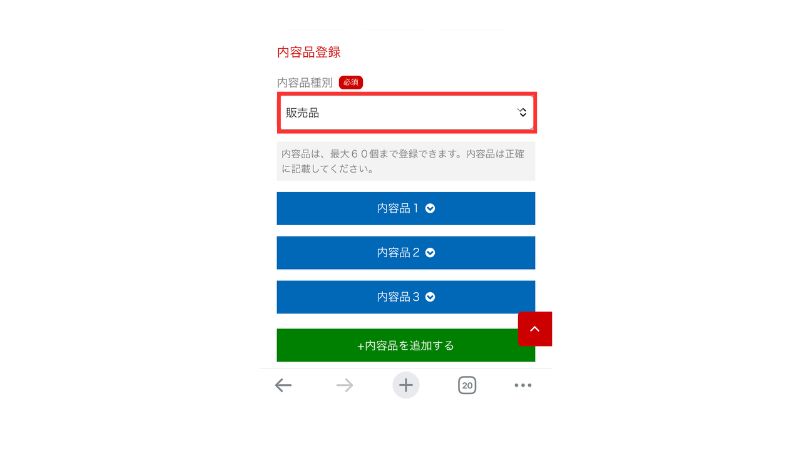
「販売品」を選択します
内容品登録で「販売品」を選択する画面
STEP
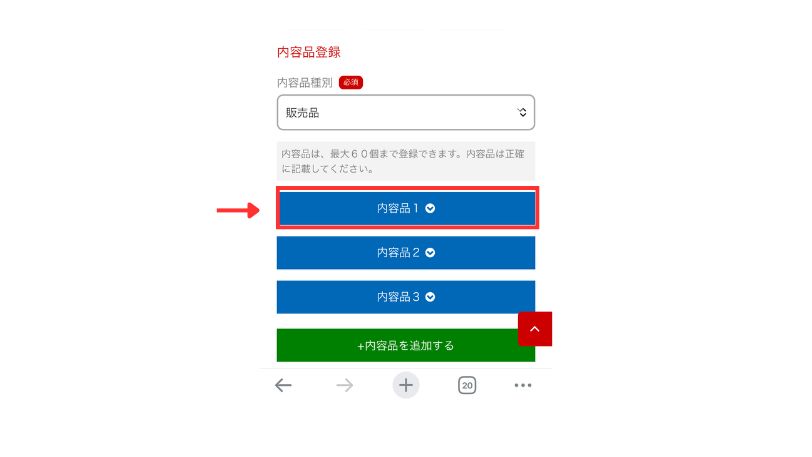
「内容品1」を選択します
内容品1をタップして登録を進める画面
STEP
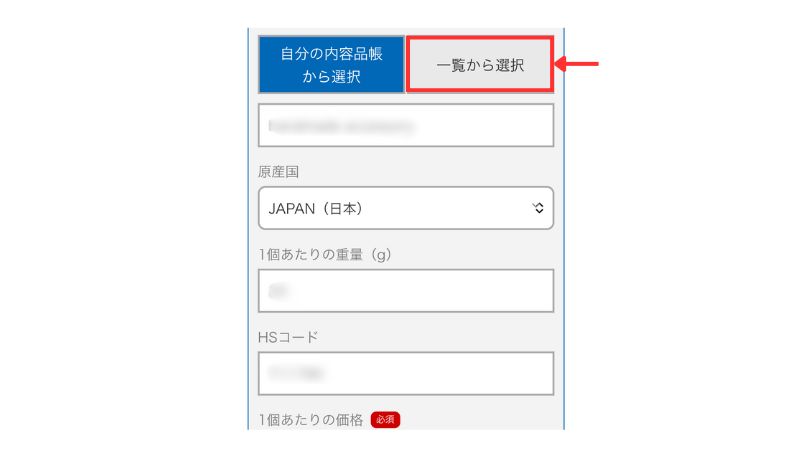
「一覧から選択」をクリックします
内容品一覧から選択を押す画面
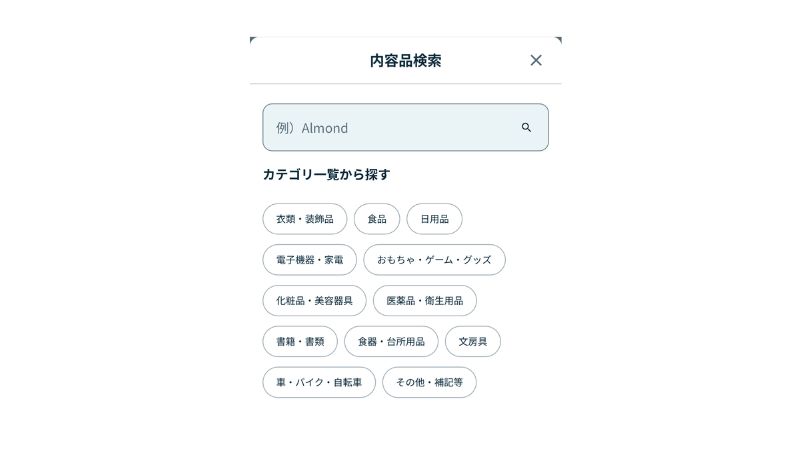
STEP
発送する商品のカテゴリーを選択します
内容品検索でカテゴリーを選ぶ画面
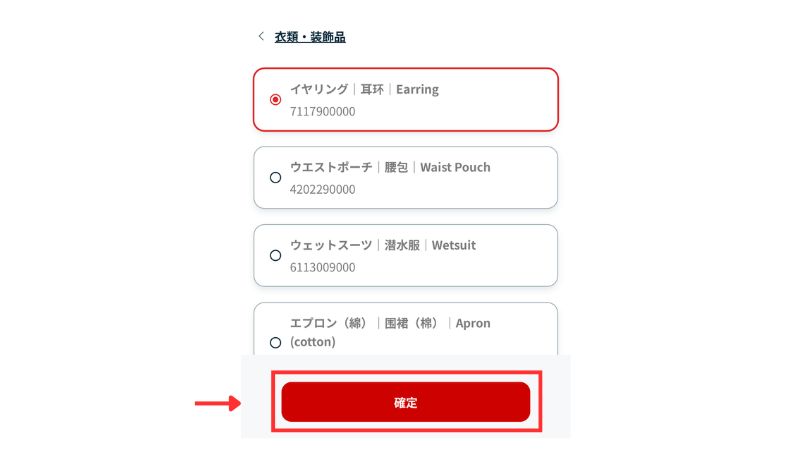
STEP
ジャンルを選択して「確定」をクリックします

*「確定」するとHSコードが自動で入力されます

内容品一覧からイヤリングを選択して確定する画面
STEP
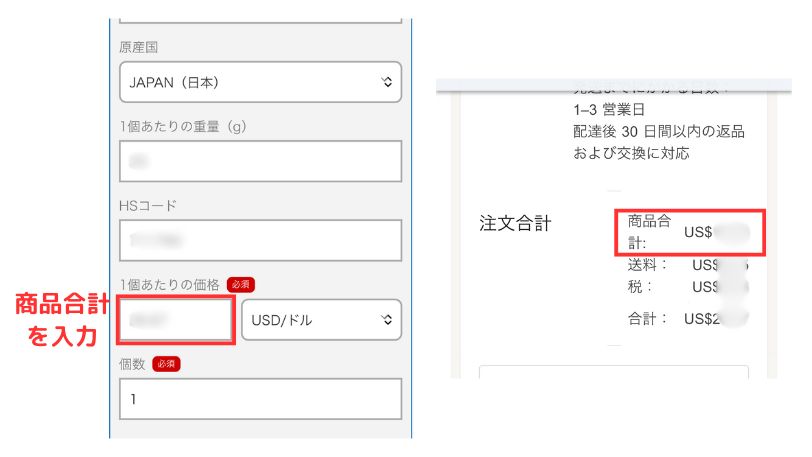
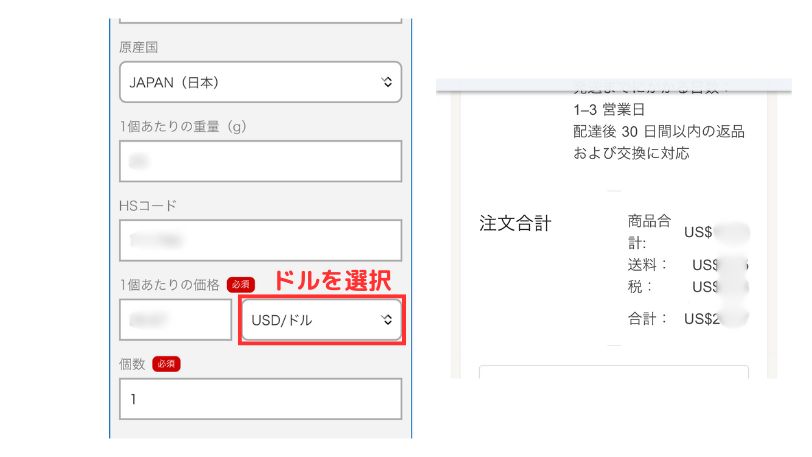
注文メール(画面右)の下の方にある商品合計の金額を入力

*Pinkoiの場合も同様に商品の1個あたり価格を入力します

Etsyの注文画面にある商品合計を見ながら「1個あたりの価格」に入力する
STEP
「USD/ドル」を選択します

*Pinkoiの場合は、日本円を選択します

「1個あたりの価格」の通貨を「USD ドル」に変更する
STEP
個数を入力します(同梱包の場合)

単品の場合は「1」と入力すればOKです。

同じ商品を2個購入されてる場合は「2」と入力します。

他にも別の商品を購入されてる場合は「1」と入力し、下にある青色の「内容品2」を選択して商品を追加していきましょう。
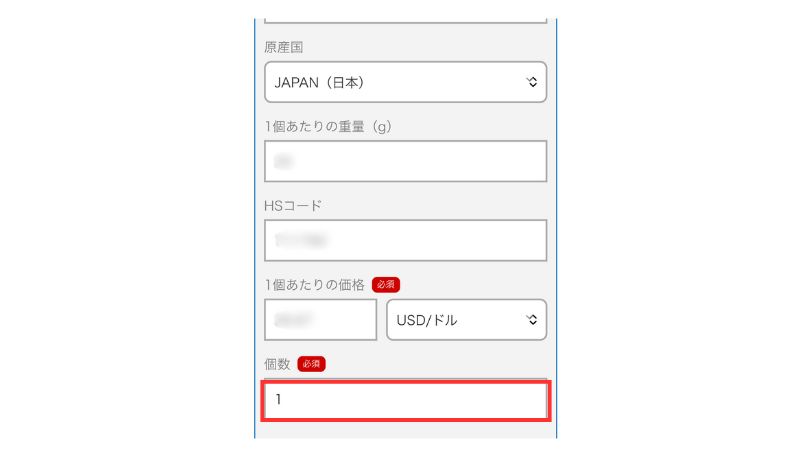
「個数」に数量を入力する欄の位置
STEP
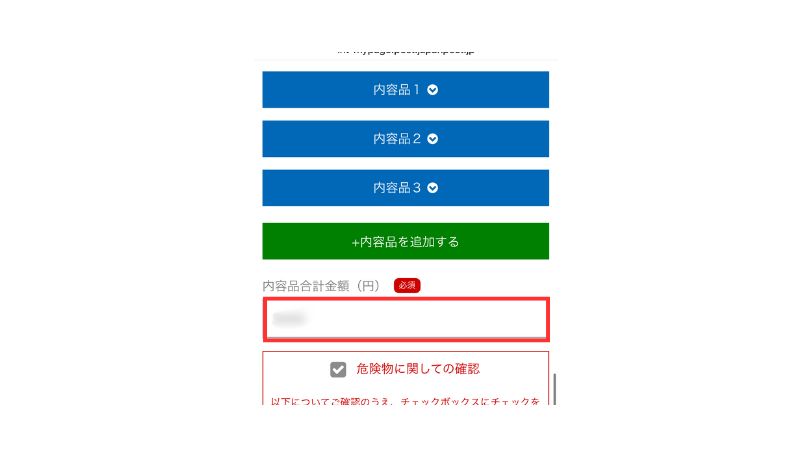
内容品の合計金額を日本円で入力
「内容品合計金額 円」の入力欄を表示している画面
STEP
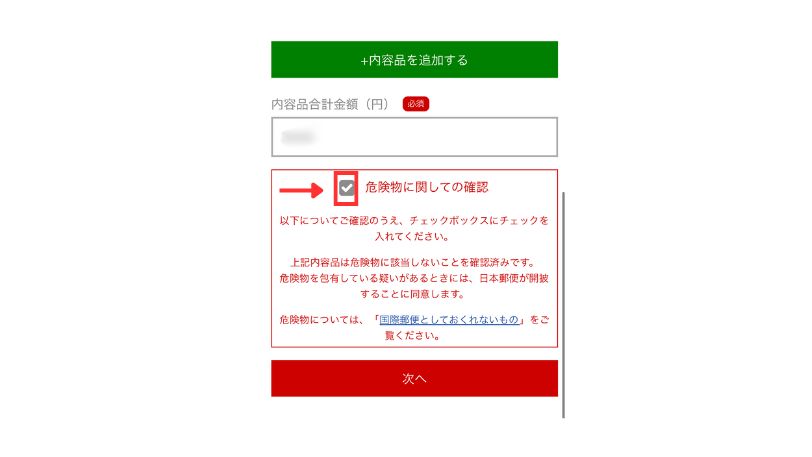
「国際郵便としておくれないもの」を確認してチェックを入れます
「危険物に関しての確認」にチェックを入れる場所を示した画面
STEP
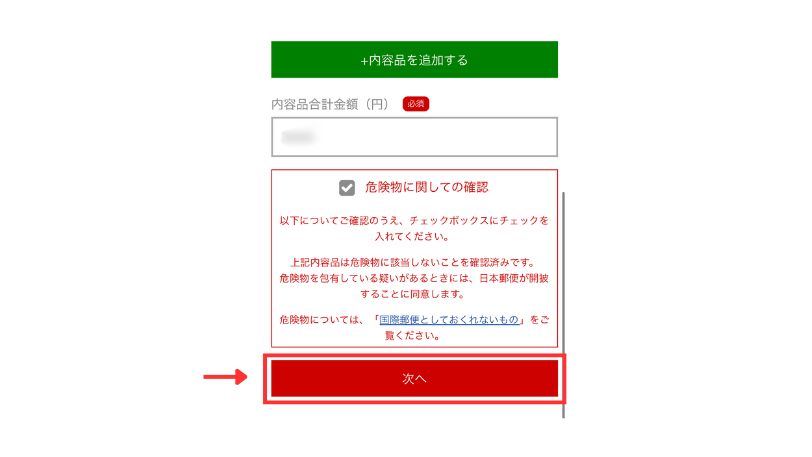
「次へ」をクリック
次へをクリックする画面
STEP
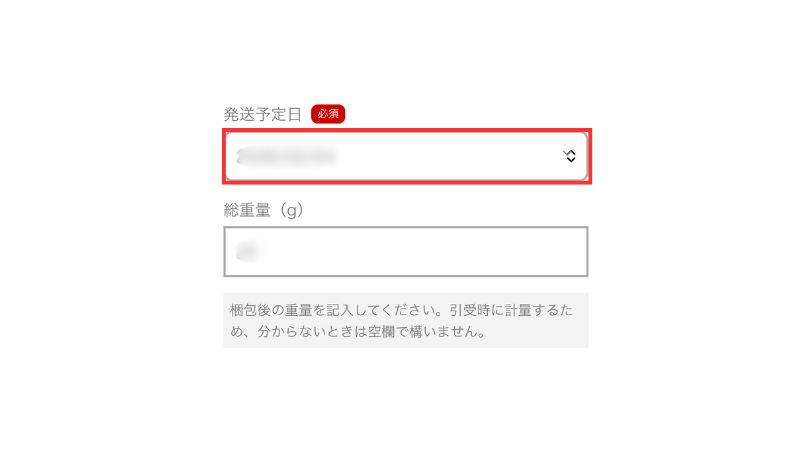
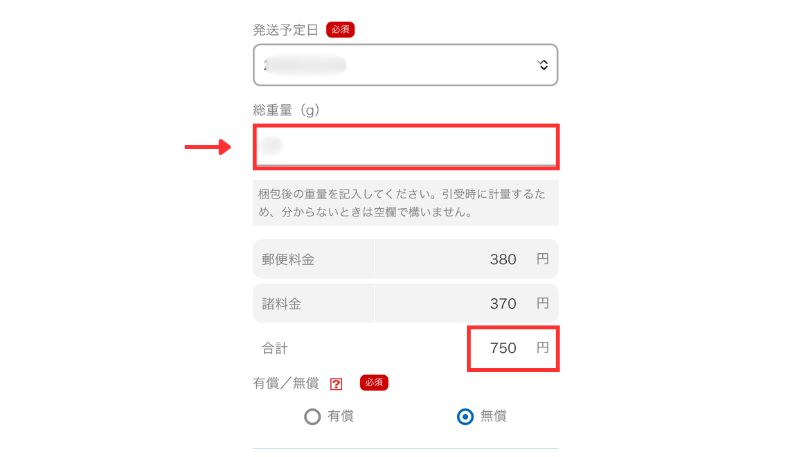
発送予定日を選択します
STEP
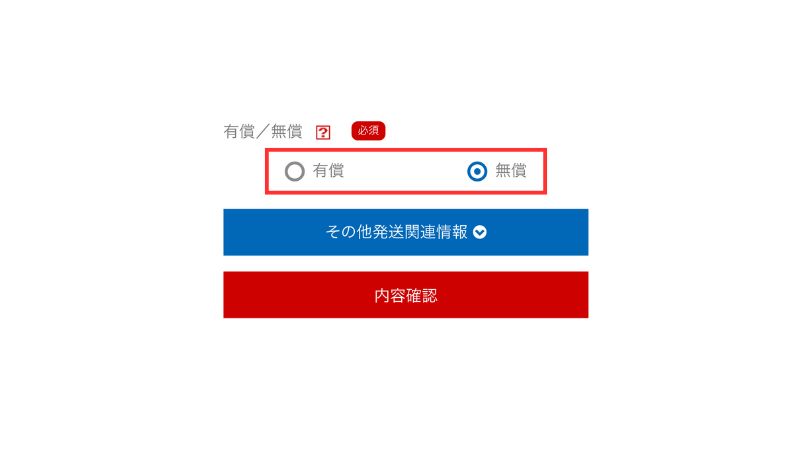
「有償」か「無償」を選択します
STEP
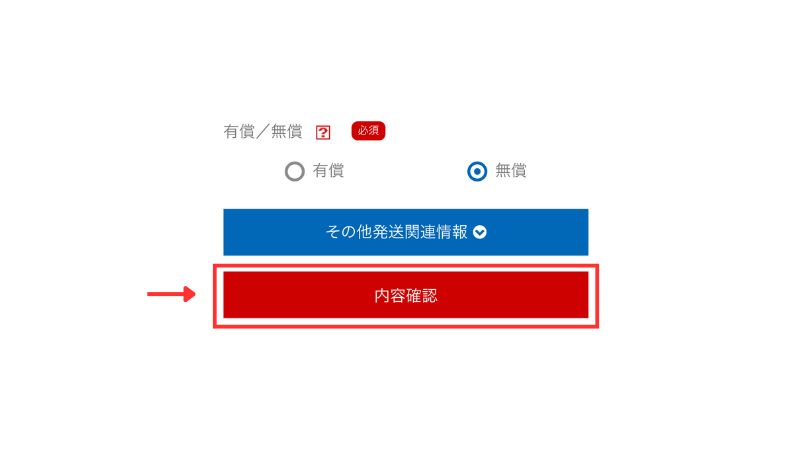
「内容確認」をクリックします
STEP
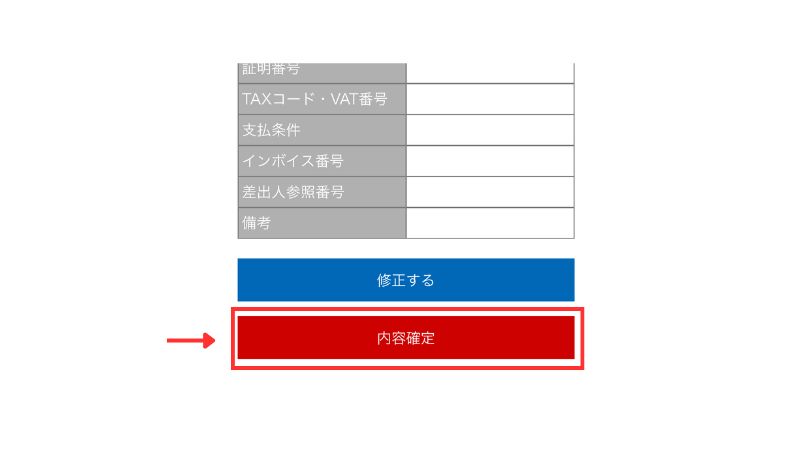
「内容確定」をクリックします
STEP
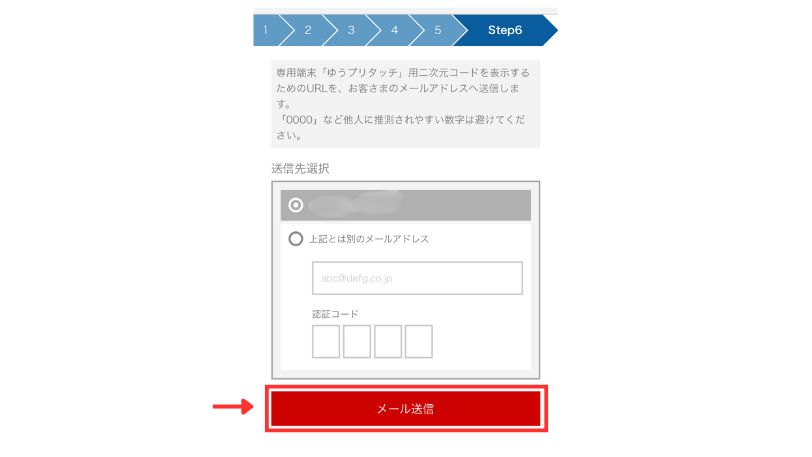
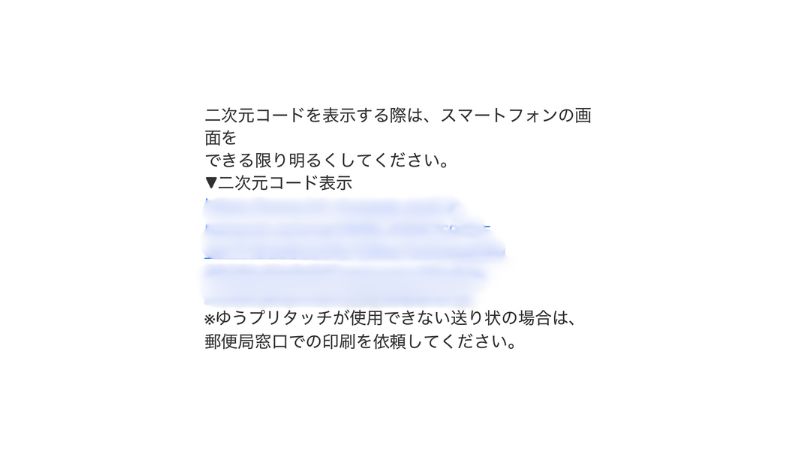
送られてきたメールのリンク部分をクリックするとバーコードが表示されます
ゆうプリタッチで読み取るためURLが表示されている画面
STEP
梱包済みの商品とバーコードを表示できるスマホを持って郵便局へ行きます
STEP
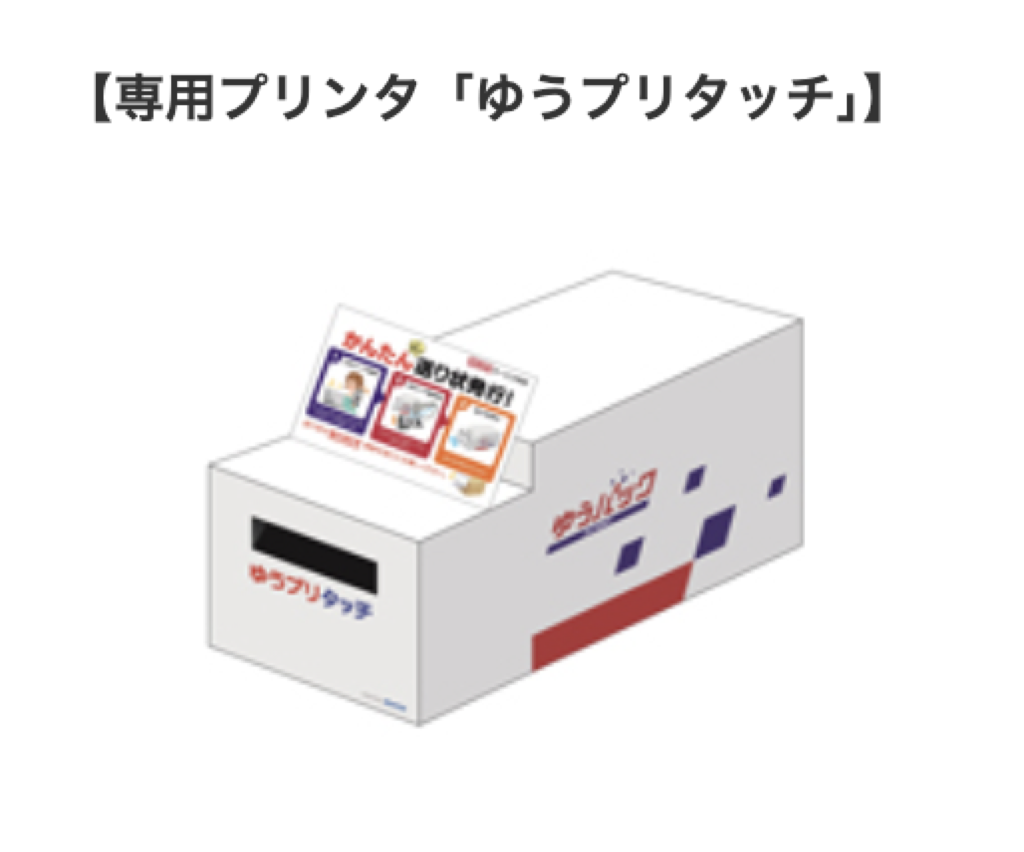
郵便局にある「ゆうプリタッチ」にバーコードをかざします

*「ゆうプリタッチ」が置いてない場合は窓口での対応になります

画像引用:日本郵政公式サイト
STEP
出てきたバーコードと梱包済みの商品を窓口に提出し、お金を払ったら終了です
とむ

以上で終了になります。

お疲れ様でした!

追跡番号の入力

ここまでできたら、発送準備はほぼ完了です。

あとは最後にやることが1つだけあります。

それが、EtsyやPinkoiの注文ページで追跡番号を入力すること

ここを忘れると、お客様が不安になったり、問い合わせにつながることもあるので注意しましょう。

追跡番号の入力手順は、画面付きで別記事にまとめたのでこちらを参考にしてください。

まとめ

初めての海外発送だと不安もあるし、ちょっと緊張しますよね。

でも大丈夫!

やってることはめっちゃシンプルです。

慣れてくると入力もサクサク進むようになるので、安心してください。

また、アメリカへの発送に関してはこちらの記事でまとめてあります。
以上、最後までお付き合いありがとうございました。
よかったらシェアしてね!
  • URLをコピーしました!
  • URLをコピーしました!
目次