今回は、
って話です。
副業や個人事業を続けていくと、住所の扱いって意外と悩みどころですよね。
- 自宅住所を公開したくない
- 開業届やネット上に表記が必要になった
みたいに、避けて通れない場面が出てくるかと思います。
私のEtsyショップも、まさにドイツ進出のタイミングで住所公開の必要に迫られ、いろいろ比較した結果「GMOでバーチャルオフィス」を契約しました。
この先ずっと、
「ネット上に自宅住所を晒すのはちょっと…」
というのが正直なところです。
この記事では、GMOに決めた理由・手続きの流れについてまとめました。
バーチャルオフィスに「ちょっと興味あるかも」という方は、ぜひ最後までご覧ください。

バーチャルオフィスとは
バーチャルオフィスとは、自宅とは別の住所を「事業用住所」として借りられるサービスのことです。
副業や個人事業でも使われることが増えていて、ネットで何かを始める人ほど必要になる場面が出てきます。
たとえば、
- 開業届に事業所住所を記載したい
- 資格取得で住所を載せる必要がある
- 海外向け販売や取引で、住所の提示を求められた
- 自宅住所をネット上に出したくない
こういったケースですね。
「バーチャル」と聞くとちょっと怪しく感じるかもしれませんが、やっていることは、住所を借りて、郵便物などを受け取れるようにするというサービスです。
ちなみに、
ただ、郵便物の転送や、到着通知、来客対応(会議室等)などは、追加で料金が必要になるのでそこだけ注意しましょう。
じゃあ、数あるサービスの中で、なぜ私がGMOに決めたのかを話していきます。
GMOに決めた理由
私がGMOに決めた一番の理由これです。
「住所を借りるだけだから、安いところにしよう!」
バーチャルオフィスって、郵便転送とか電話対応とか、いろんなオプションが付いてくるサービスも多いんですよね。
でも私の場合、
 とむ
とむ欲しかったのはネット上に表記できる住所だったんで…。
ドイツ進出のタイミングで住所公開が必要になったとはいえ、まずは最低限の目的を満たせればOKとしました。
だから今回は、余計な機能にお金を払うより、固定費を抑えてサクッと住所だけ確保。
その条件で探した結果、GMOがちょうど良かったので契約した感じです。
契約に必要なもの
GMOでバーチャルオフィスを契約するにあたって、必要だったのは以下の4つです。
- 本人確認書類(運転免許証/マイナンバーカード など)
- カメラ付きの携帯電話
- クレジットカード
- メールアドレス
申し込みの途中で案内が出るので、それに従って進めていけば問題ありません。
ただ、あらかじめ手元に準備しておくとスムーズですよ!
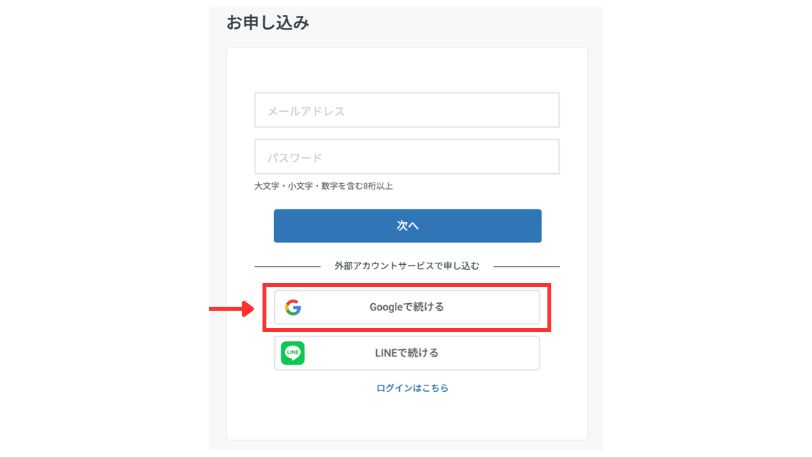
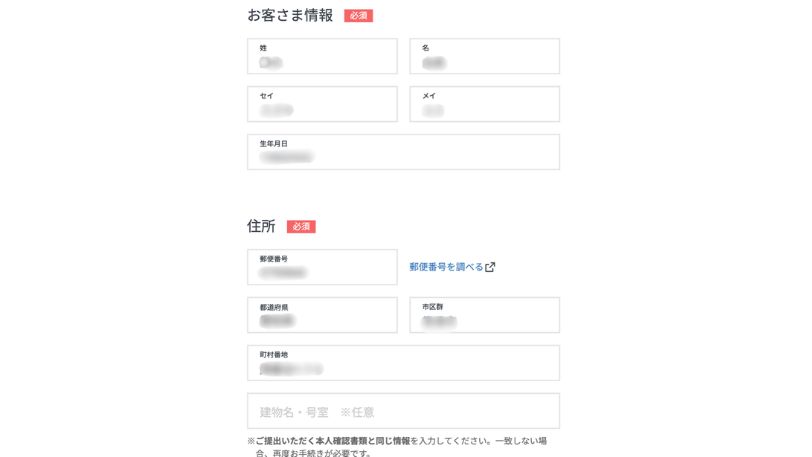
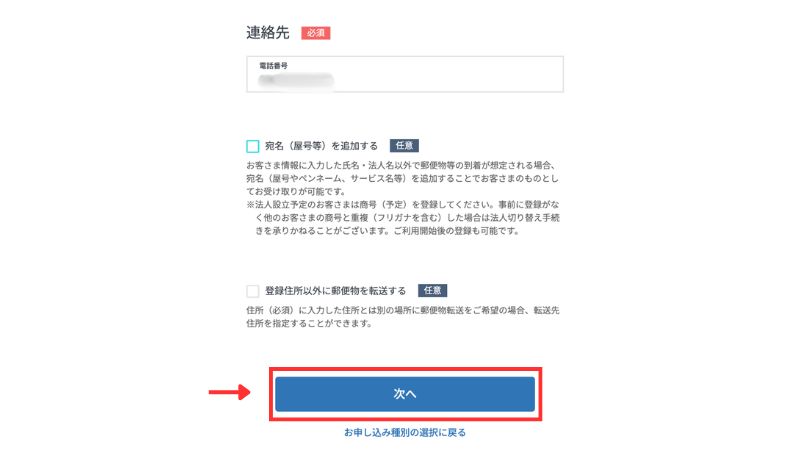
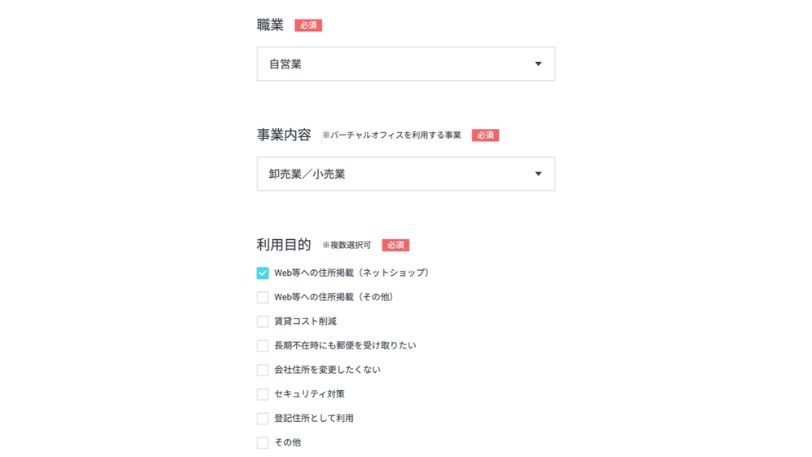
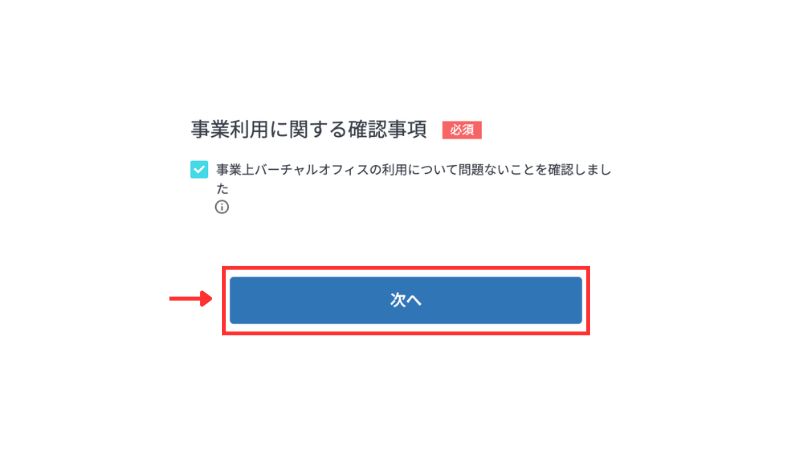
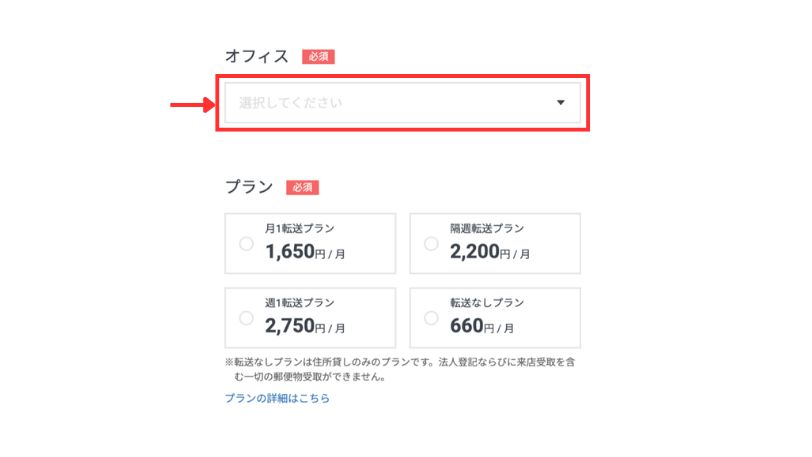
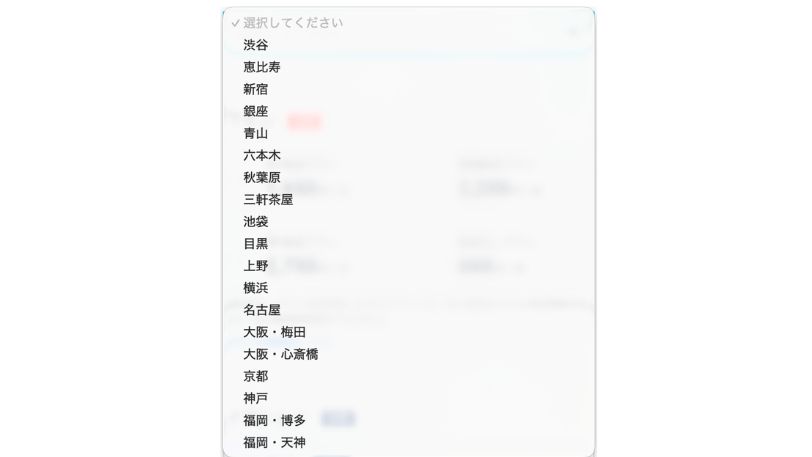
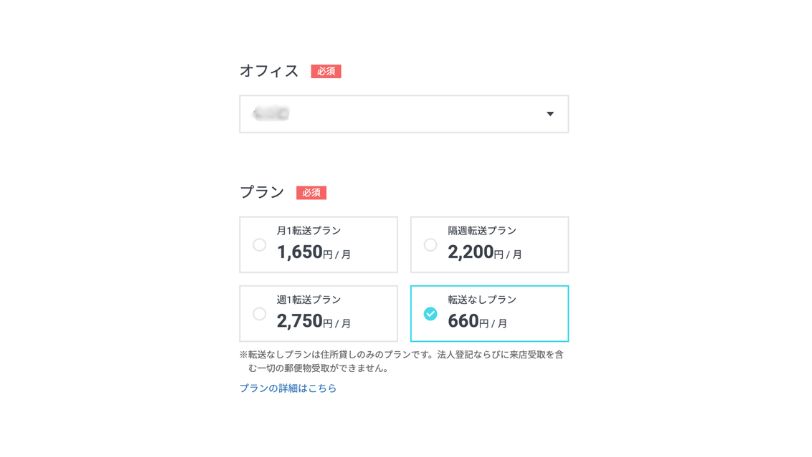
では最後に、実際の画面を見ながら「契約の手順」を画像付きでまとめていきます。
契約の手順を画像付きで解説
ここからは、実際の画面を見ながら解説していきます。
流れ自体はシンプルなので、安心してください。
ぜひ一緒にやっていきましょう。
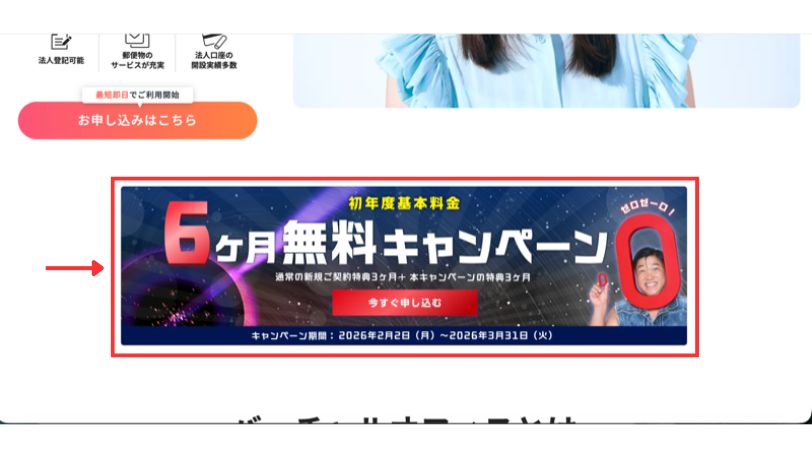
*キャンペーン期間:2026年2月2日〜2026年3月31日まで
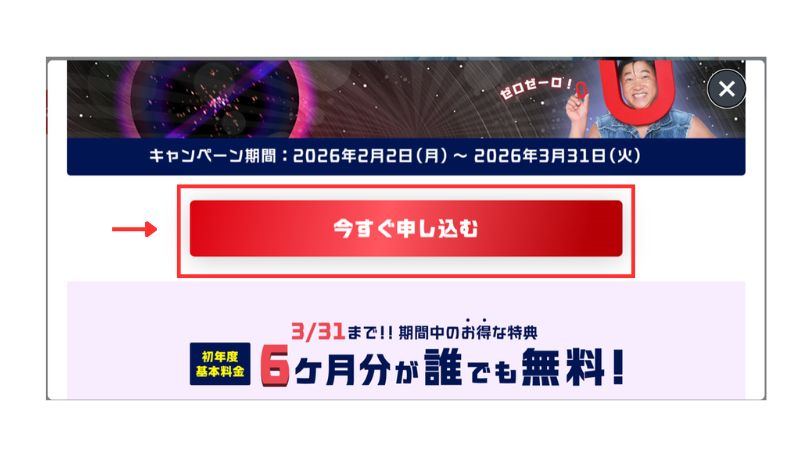
Googleのアカウントがない場合は、「メールアドレス」「パスワード」を入力して「次へ」をクリック
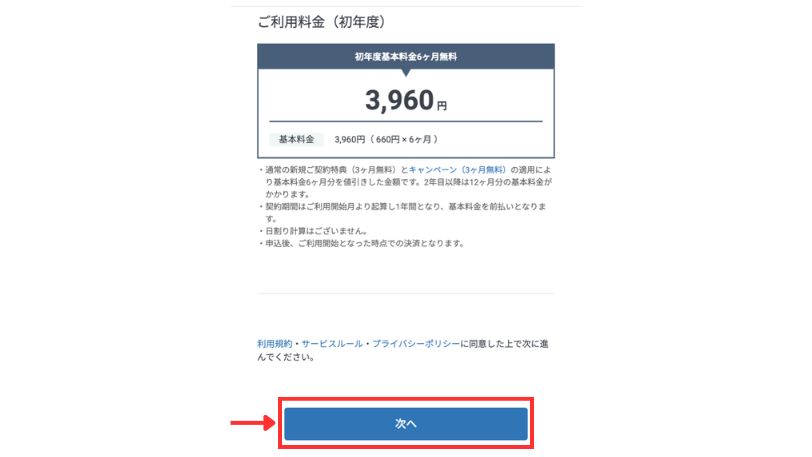
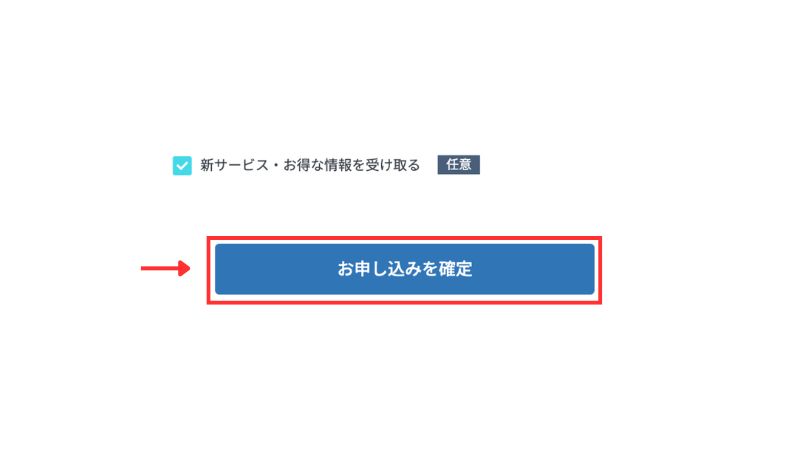
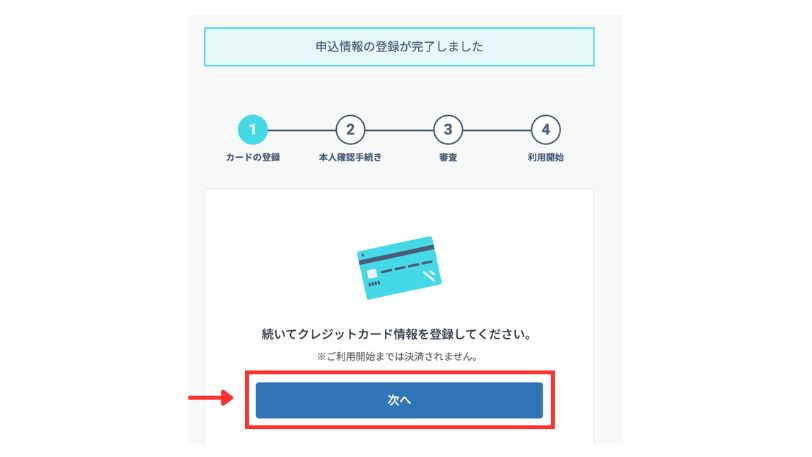
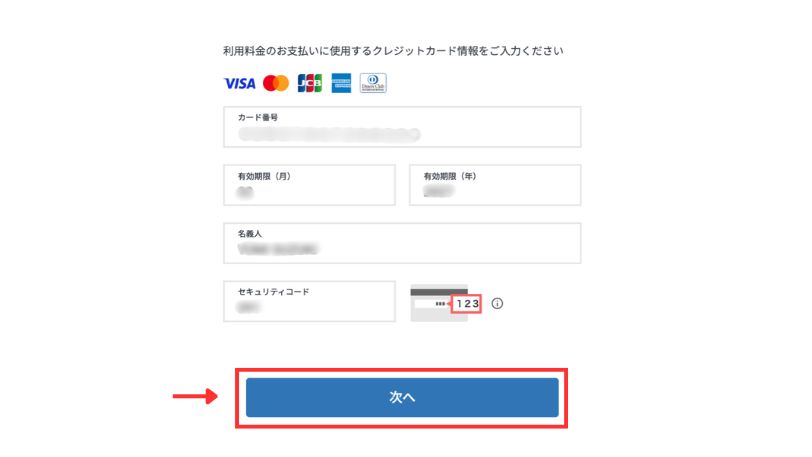
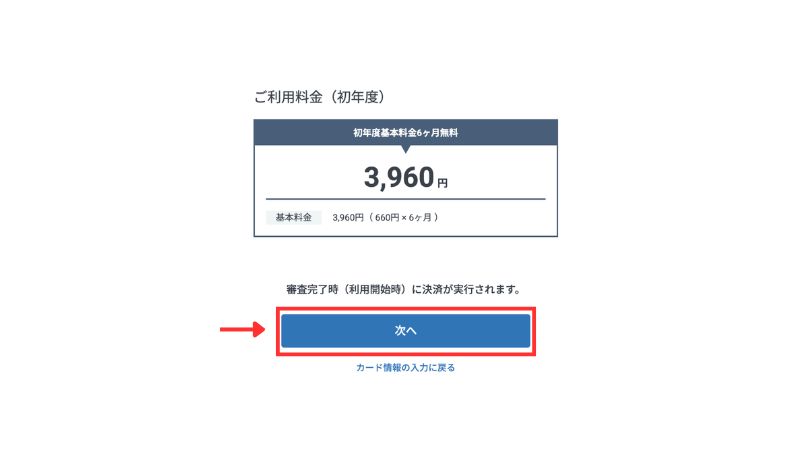
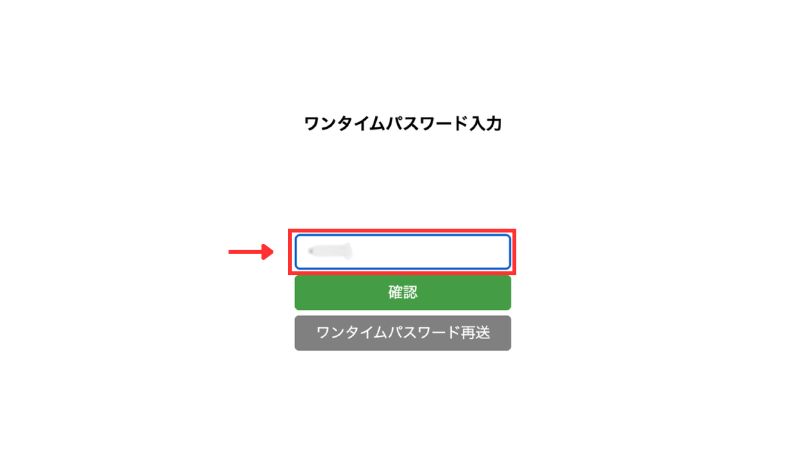
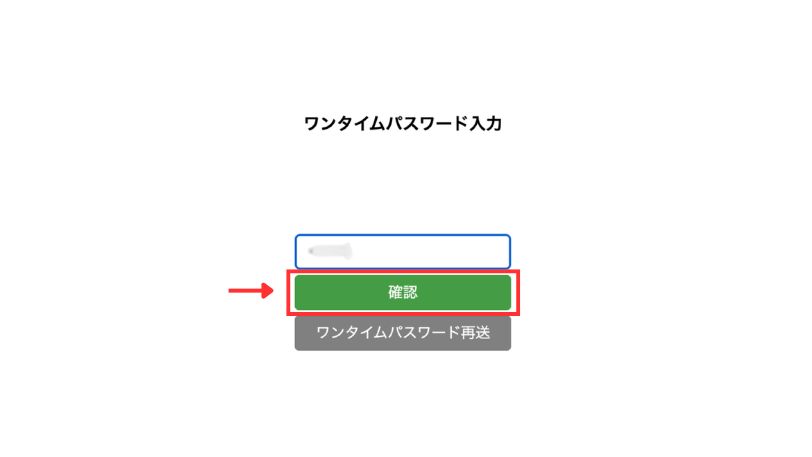
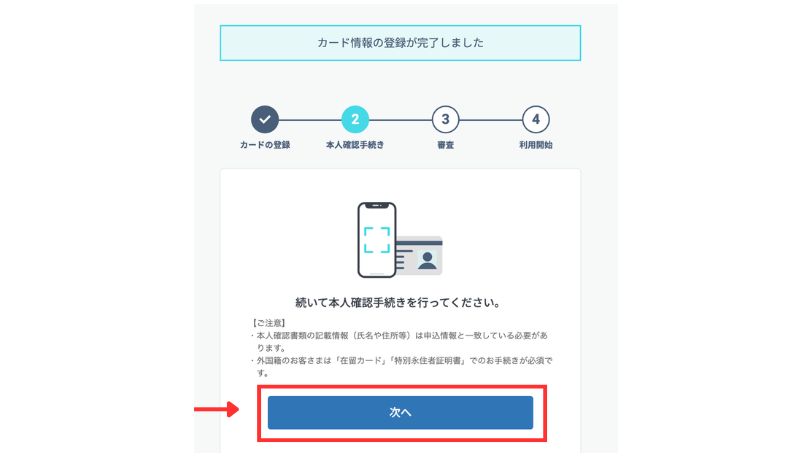
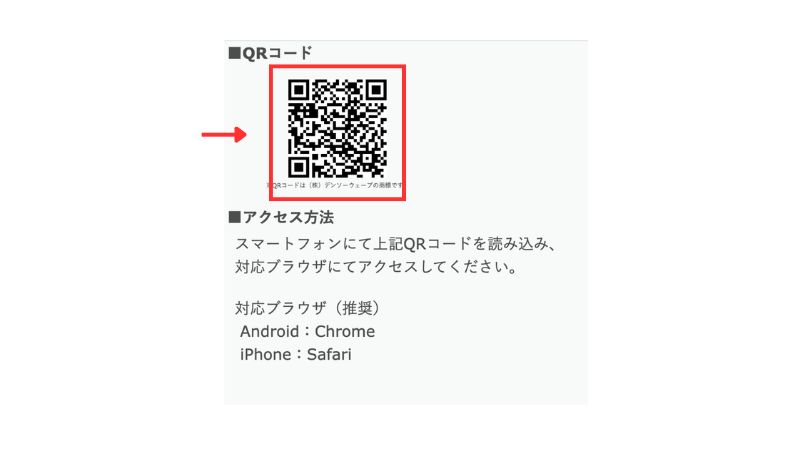
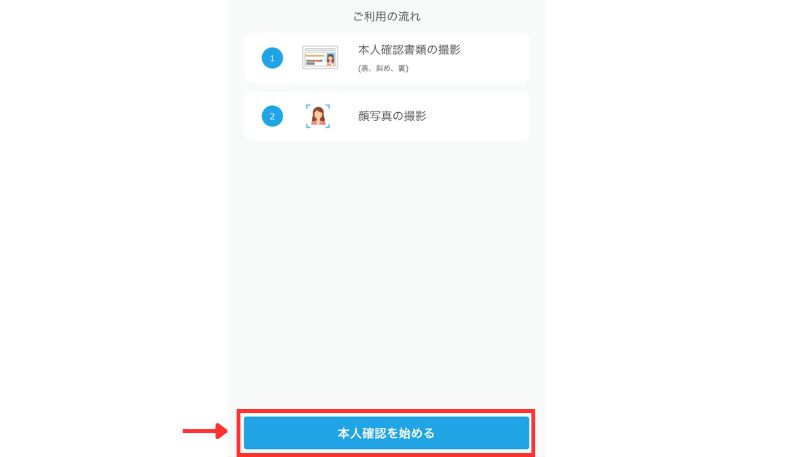 とむ
とむ画面の指示に従って本人確認を進めていきます!
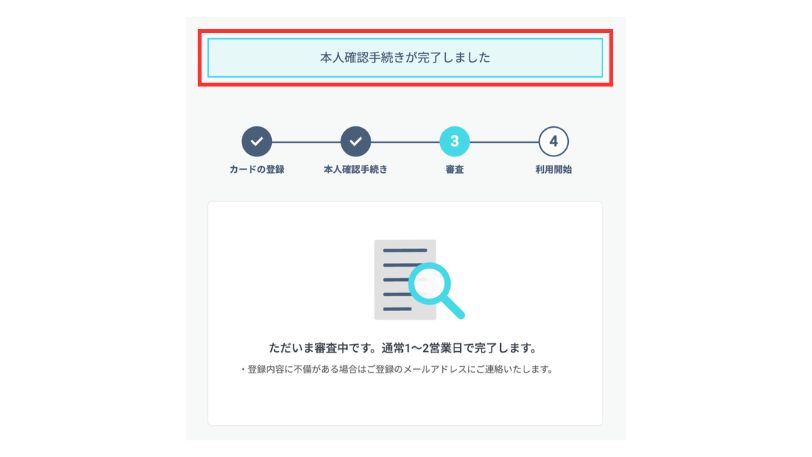
あとは審査(確認)が終われば利用開始、といったイメージです。
お疲れ様でした!
まとめ
今回は、GMOでバーチャルオフィスを契約した話をまとめました。
私の場合は、ドイツ進出のタイミングで住所表記が必要になり、「住所を借りるだけでOK」だったので安さ重視でGMOを選択。
契約に必要だったのは、
- 本人確認書類
- カメラ付きのスマホ
- クレジットカード
- メールアドレス
の4つです。
自宅住所をネット上に出したくない人にとって、バーチャルオフィスはかなり現実的な選択肢の一つだと思います。
同じように「住所どうしよう…」と悩んでいる方の参考になればうれしいです。
以上、最後までお付き合いありがとうございました。
期間限定
\2026年2月2日〜2026年3月31日!/