 初心者さん
初心者さんEtsyって、実際にどんな商品が売れてるのかなぁ…?
今回は、そんな疑問を解決していきます。
- 競合ショップの売れ筋商品を探す方法
- 売れている商品に使われているタグ(キーワード)の分析
- Etsyでのマーケティングについて
Etsyを見ていると、素敵な商品はたくさんありますよね。
でも、
- その商品、実際に売れているのか
- どんな価格帯が選ばれているのか
- どんなキーワードで見つけられているのか
ここが分からないまま出品してしまうと、なかなか結果につながりません。
特に初心者さんがつまずきやすいのが、
「競合ショップって、どうやって調べればいいの?」
「売れてる商品って、何を見れば分かるの?」
というポイント。
そこで役立つのが、Etsy特化の分析ツール「Alura」です。
Aluraを使えば、
気になる商品が何個売れてて、どんなキーワードが使われているかを一目でチェックできます。
「でも、なんだか難しそう…」と思った方も安心してください。
この記事では、実際の画面を使いながら、具体的な探し方まで詳しく解説していきます。
それでは、本題に参りましょう!
また、こちらではEtsy運用ノウハウについて実体験ベースでまとめてあります。
カテゴリー:ハンドメイド進出ナビ ー Etsy運用ノウハウ ー


「作るだけ」では売れない!マーケティングの重要性
Etsyなら、「商品を出せば勝手に売れるでしょ…」と思いきや、現実はそう甘くありません。
なぜなら、Etsyは世界中のショップが集まる超巨大な市場だからです。
どれだけ素敵な商品でも、
- お客さんに見つけてもらえない
- クリックされない
- 買う理由が伝わらない
この状態だと、売上は伸びにくいんですよね。
だからこそ必要なのが「マーケティング」です。
 とむ
とむまずは難しく考えなくて大丈夫!
意識するのは
この3つだけ。
具体的には、
- どんなキーワード(タグ)で検索されているか
- どんな価格帯が選ばれているか
- どんな写真・タイトルだとクリックされるか
こういった「売れている理由」を知って、自分の商品に落とし込む作業になります。
そして、その答え合わせを効率よくやるために役立つのが、Etsy特化の分析ツール「Alura」です。
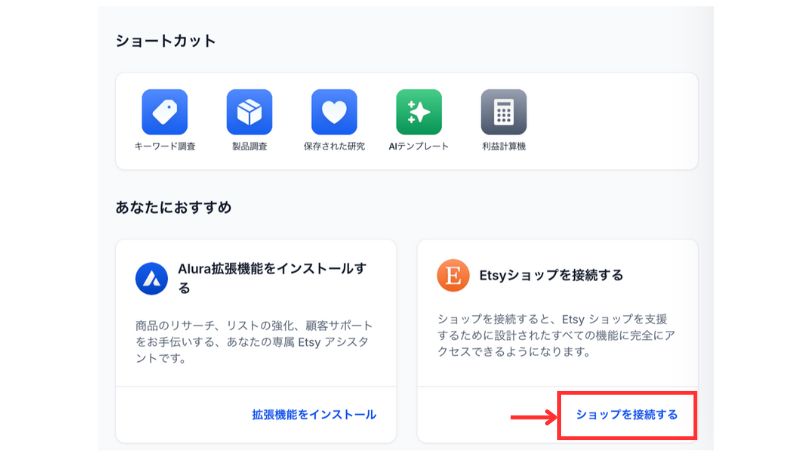
ではここから、実際にAluraを使えるようにするための準備として、まずは「Etsy(あなたのショップ)」と「Alura」を接続していきましょう。
【事前準備】EtsyとAluraを接続する
では、さっそく作業に入りたいところなんですが、その前にひとつだけ準備があります。
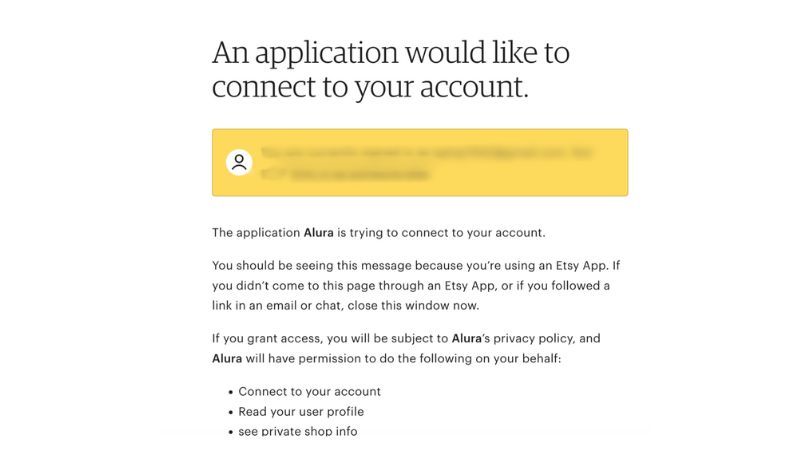
それは、「Etsy(あなたのショップ)」と「Alura」を接続しておくこと。
そうすると
- 自分のショップのデータ
- 競合ショップの分析
- 売れている商品の把握
がスムーズにできるようになります。
作業手順は
とむアカウント登録→Etsyと連携といった流れです。
もちろん無料版だと、1日に利用できる制限はあります。
ただ、こういった便利な補助ツールを使ったことがない方は、ぜひこの機会に試してみてください。
Googleのアカウントで入れるので、登録がまだの方はこちらからどうぞ。
アカウント登録が済んだら、一緒に連携作業を進めていきましょう。
Aluraは英語のサービスですが、Chromeの「ページ翻訳」を使えば、日本語表記で操作できます。

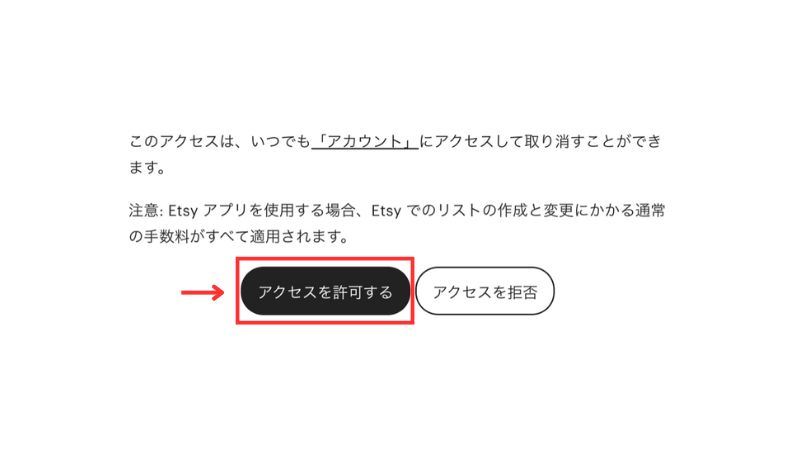 とむ
とむこれで「Etsy」と「Alura」の接続が完了しました!
Etsyで実際に売れてる商品を探す方法
Etsyにはたくさんのショップがありますが、実際に売れている商品には必ずヒントがあります。
そのヒントを、「Alura」を使って一緒に探していきましょう!
ちなみに、無料版だと使える回数は1日5回までです。
慎重に使ってくださいね(笑)
競合ショップを分析する場合
まずは、分析したいライバル店が決まってるパターンからいきます。
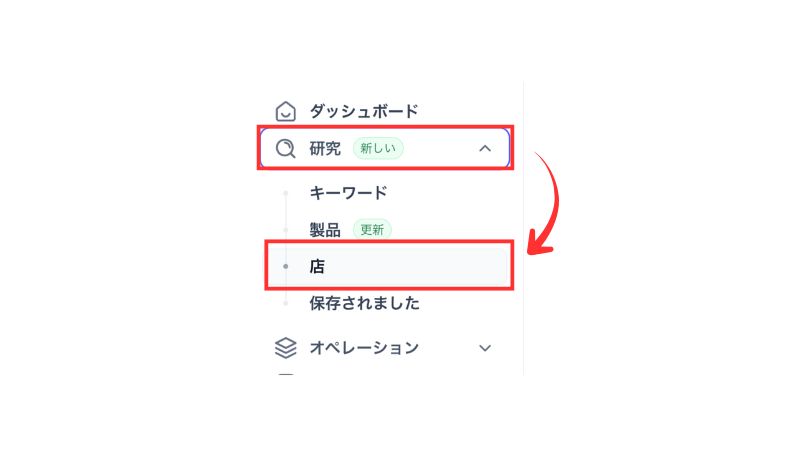
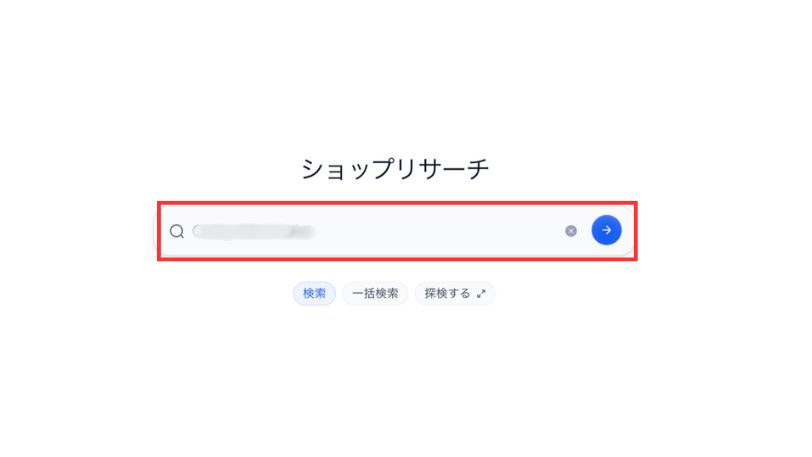
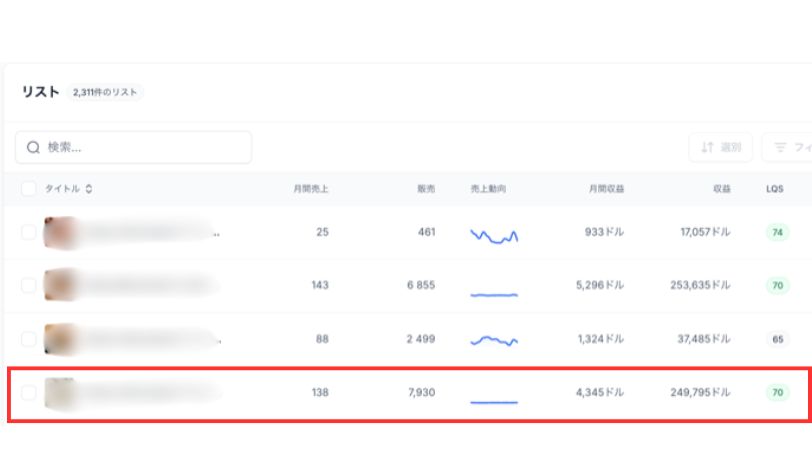
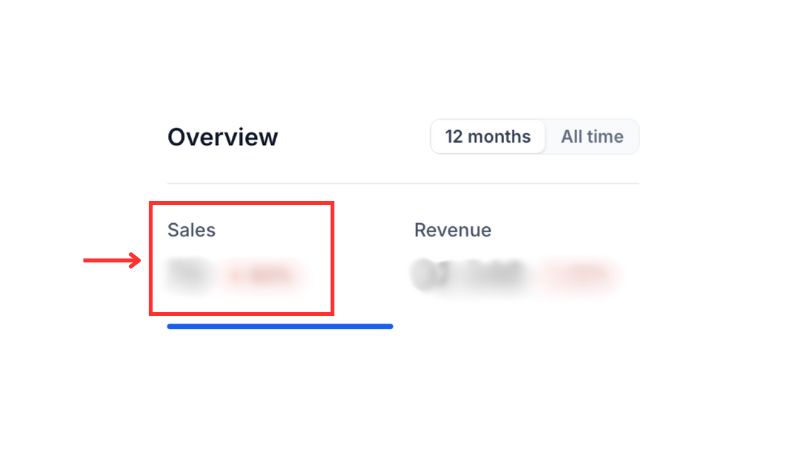
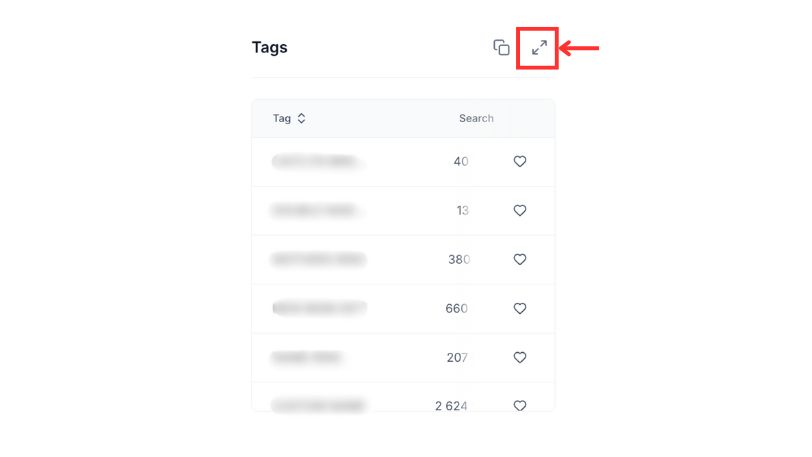
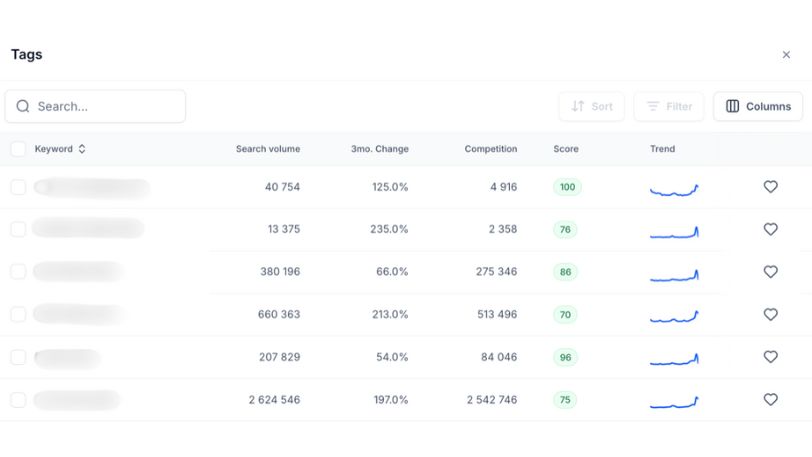
こんな感じで、
とむ自分の商品に使えそうなタグがないか探していきます。
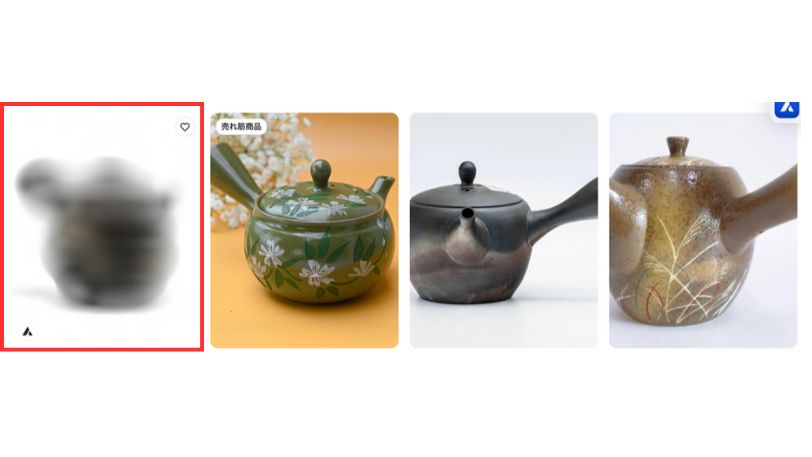
Etsyの検索画面から商品を分析する場合
次は、Etsyのサイトで市場調査をしているときに
「あ、これ気になる…!」
という商品を見つけた場合の分析方法です。
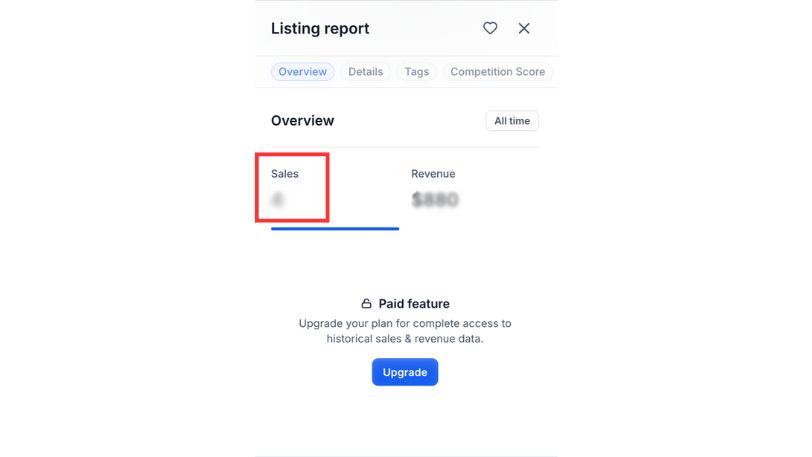
Etsyの画面からそのまま売上データやタグが確認できるのでとても便利ですよ。
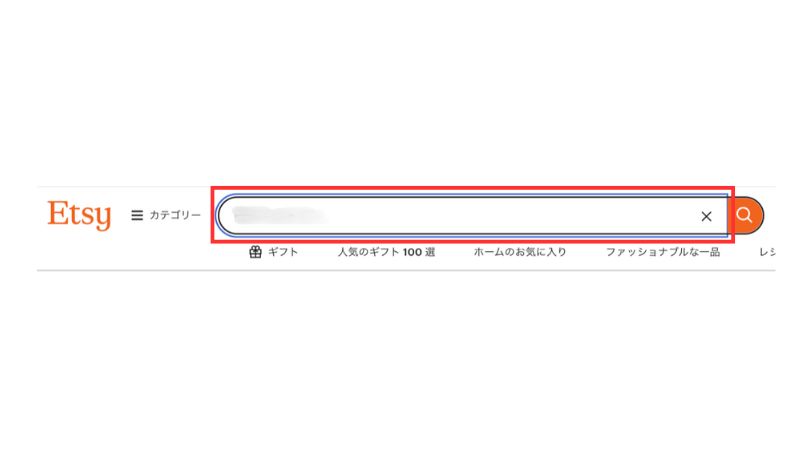
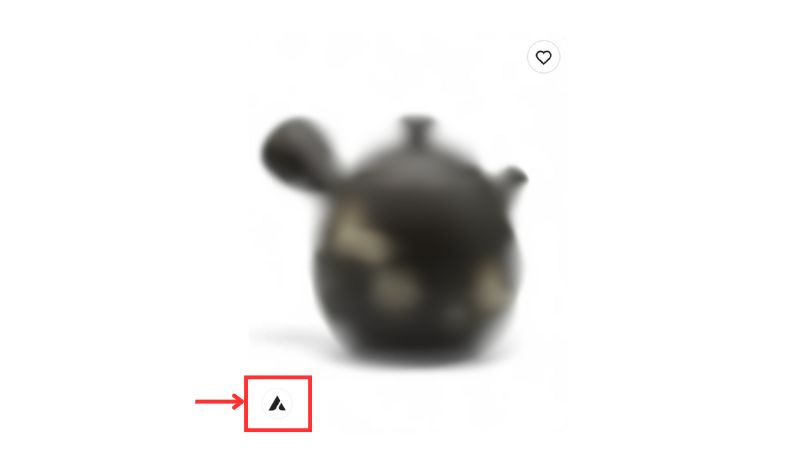
カーソルを合わせてクリックすると、Aluraの分析画面が開きます。
ここを見るだけでも、市場との「答え合わせ」ができますよ!
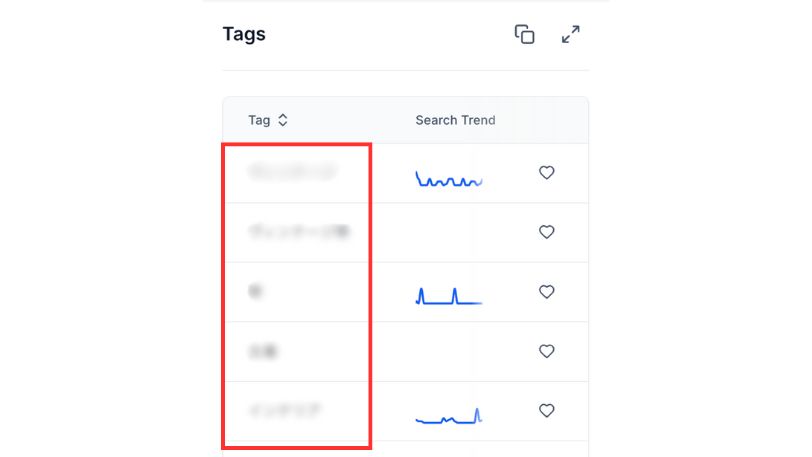
Etsyの画面で気になった商品を見つけた瞬間に、「売れてる理由」や「使われているキーワード」 をその場で調べられるので、市場調査の効率が爆上がりです。
この機能は、
とむお宝探しの感覚ですね!
分析データの活用法
Aluraで競合ショップや気になる商品のデータを確認したら、次は「その情報をどう活かすか?」が大事なポイントになります。
ただ眺めるだけでは意味がなく、「売れてる理由」を自分のショップに落としこまないと意味がありません。
ここでは、初心者でもすぐ実践できる3つの活用法を紹介します。
タグを自分の商品タイトル・説明文に活かす
競合が使っているタグを見ると、「お客さんがどんな言葉で検索しているか」が一発でわかりますよね。
それらを自分の商品に活かすには
- タイトルの前半に入れる
- 説明文の前半200文字内に自然に盛り込む
- タグのバランスを考える
これだけで検索での露出が大きく変わります。
*あくまで、「自分の商品と一致する部分だけ」上手く取り入れるようにしましょう。
売れている商品の写真を分析する
ハンドメイド販売では、写真がクリック率を左右します。
競合がよく売れている場合は、写真の共通点を探してください。
- 明るい自然光
- 被写体が中央でくっきりしている
- 余白が多くて見やすい
- 手に持った写真・着用写真がある
- 動画の撮り方が上手い
「なぜこの写真は見やすいのか?」
「自分の写真に足りないものは何か?」
こういった視点で見ると、改善点が見えてきます。
価格帯から市場の相場を把握する
売れている商品は、
とむ必ず市場に合った価格になっています。
- 似た商品は何ドルくらいで売れているのか?
- 送料込みの値段なのか?
- 自分の商品の価値はどこでアピールできるか?
自分の価格設定が高すぎるのか、それとも安すぎて逆に不信感を与えているのか、客観的に判断することが大切です。
価格の決め方について詳しくは、こちらも参考にしてみてください。
Aluraの有料プラン(アップグレード)について
無料版だと回数制限が厳しくて使いにくい方や、より詳しい分析をしたい場合は「有料プラン(アップグレード)」 も用意されてます。
Aluraで「アップグレード」ボタンを押すと、アップグレードの金額や詳細が表示されます。
- 支払い方法:「年払い/月払い」の2つから選択
- 利用プラン:「基本/成長/プロ」の3つから選択
個人的には、Etsyで安定して月1万円以上稼げるようになったタイミングで「アップグレードしようかな」って考えてます。
正直、
とむこういった事業投資の判断は難しいところですね…。
まとめ
Etsyで売れる商品を見つけたいなら、感覚ではなくデータを見ることが一番の近道です。
Aluraを使えば、競合ショップの売れ筋・タグ・写真・価格などが一目でわかります。
特に初心者は、
- タイトルの前半にキーワードを入れる
- 説明文の最初の200文字に自然にキーワードを入れる
- タグの配置を見直す
- 写真の構図を研究する
- 市場価格を基準に値付けする
この5つを改善するだけでもOKです。
「分析する → 改善する」
この作業を日々積み重ねていくことで、ショップは確実に成長していきます。
ぜひ今日から取り入れてみてください。
また、Alura以外にも使いやすい補助ツールはあるので、次はぜひ他のツールも試してみましょう。
詳しくはこちら⇩
以上、最後までお付き合いありがとうございました。